

Mengubah file PDF menjadi dokumen Word adalah kebutuhan yang sering muncul ketika Anda perlu mengedit teks atau mengubah format dokumen. Meskipun terlihat rumit, sebenarnya ada banyak metode mudah yang bisa Anda gunakan, baik melalui aplikasi desktop maupun layanan online.
Artikel ini akan membahas secara lengkap cara mengubah PDF ke Word, termasuk tips agar hasil konversi tetap rapi dan tidak berantakan. Anda juga akan menemukan solusi untuk berbagai situasi, seperti file PDF yang terkunci atau berisi banyak gambar.
Mengapa Perlu mengubah PDF ke Word?
File PDF memang dirancang untuk menjaga tata letak tetap konsisten di semua perangkat, tetapi sulit untuk diedit. Ketika Anda perlu memperbaiki kesalahan ketik, menambah paragraf, atau mengambil data dari tabel, format Word jauh lebih fleksibel.
Selain itu, banyak institusi pendidikan dan perkantoran mensyaratkan pengiriman dokumen dalam format .docx. Dengan menguasai cara mengubah PDF ke Word, Anda dapat memenuhi persyaratan tersebut tanpa perlu mengetik ulang seluruh isi dokumen secara manual.
Metode Pertama: Menggunakan microsoft word
Microsoft Word versi modern memiliki fitur bawaan untuk membuka dan mengonversi file PDF secara langsung. Fitur ini sangat praktis karena Anda tidak perlu menginstal aplikasi tambahan atau terhubung ke internet.
Langkah-langkah Konversi di Microsoft Word
- Buka aplikasi Microsoft Word di laptop atau komputer Anda.
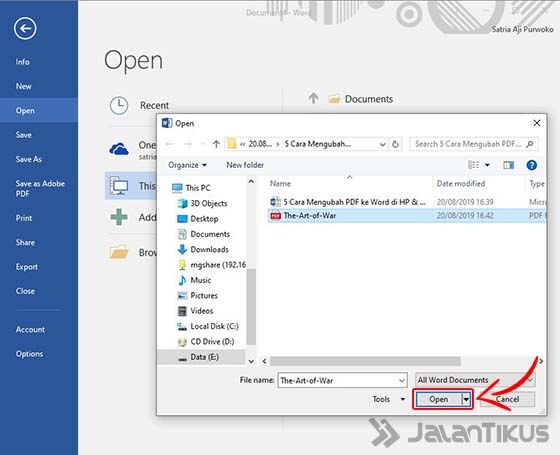
- Klik menu File, lalu pilih Open dan cari file PDF yang ingin diubah.
- Word akan menampilkan peringatan bahwa file akan dikonversi ke format yang dapat diedit. Klik OK untuk melanjutkan.
- Setelah file terbuka, Anda dapat mengedit teks, gambar, dan tabel seperti dokumen Word biasa.
- Terakhir, simpan file dengan menekan Ctrl+S atau pilih Save As dan pilih format Word (.docx).
Metode ini sangat cocok untuk file PDF yang sebagian besar berisi teks. Namun, jika PDF Anda memiliki banyak gambar atau tata letak kompleks, hasil konversi mungkin tidak sempurna dan perlu penyesuaian manual.
Metode Kedua: Menggunakan Layanan Online Gratis
Jika Anda tidak memiliki Microsoft Word atau ingin mengonversi file tanpa menginstal perangkat lunak, layanan online adalah pilihan terbaik. Banyak situs web yang menawarkan konversi pdf ke Word secara gratis dengan hasil yang cukup baik.
Langkah-langkah Menggunakan Layanan Online
- Buka browser dan kunjungi situs konversi online seperti Smallpdf, ILovePDF, atau Adobe Acrobat Online.
- Unggah file PDF yang ingin diubah dengan menyeretnya ke area yang disediakan atau klik tombol Upload.
- Tunggu proses konversi selesai, lalu unduh file Word yang sudah jadi.
- Periksa hasil konversi untuk memastikan tidak ada teks yang hilang atau berantakan.
Keuntungan menggunakan layanan online adalah Anda bisa mengaksesnya dari perangkat apa pun, termasuk ponsel. Namun, pastikan Anda menggunakan situs yang terpercaya agar file Anda tetap aman dan tidak disalahgunakan.
Metode Ketiga: Menggunakan Google Docs
Google Docs adalah alat gratis yang dapat digunakan untuk mengubah PDF ke Word tanpa perlu menginstal aplikasi. Anda hanya perlu memiliki akun Google dan koneksi internet.
Cara Konversi dengan Google Docs
- Buka Google Drive dan unggah file PDF yang ingin diubah.
- Klik kanan pada file PDF, pilih Open With, lalu pilih Google Docs.
- Google Docs akan secara otomatis mengonversi PDF menjadi dokumen teks yang dapat diedit.
- Setelah terbuka, klik File, pilih Download, lalu pilih Microsoft Word (.docx).
Metode ini sangat berguna jika Anda sudah terbiasa dengan ekosistem Google. Namun, perlu diingat bahwa Google Docs mungkin tidak mempertahankan format gambar atau tabel dengan sempurna, terutama jika PDF asli memiliki tata letak yang rumit.
Tips Agar Hasil Konversi Tetap Rapi
Hasil konversi tidak selalu sempurna, terutama jika file PDF memiliki banyak elemen visual. Berikut beberapa tips yang bisa Anda terapkan untuk meminimalkan kerusakan format.
- Gunakan file PDF yang berasal dari dokumen digital, bukan hasil pindai (scan) agar teks mudah dikenali.
- Jika PDF adalah hasil scan, gunakan fitur OCR (Optical Character Recognition) yang tersedia di beberapa aplikasi atau layanan online.
- Setelah konversi, periksa kembali seluruh halaman untuk memastikan tidak ada teks yang terpotong atau gambar yang bergeser.
- Jika tabel berubah menjadi tidak beraturan, Anda bisa memperbaikinya secara manual di Word dengan menggunakan fitur Insert Table.
Dengan menerapkan tips di atas, Anda dapat menghemat waktu dan tenaga dalam mengedit dokumen. Cara mengubah PDF ke Word yang benar akan membuat pekerjaan Anda jauh lebih efisien.
Mengatasi Kendala Saat Konversi
Beberapa file PDF mungkin terkunci atau memiliki izin yang membatasi pengeditan. Dalam kasus ini, Anda perlu menggunakan alat khusus untuk membuka kunci file tersebut sebelum konversi.
Selain itu, jika Anda sering bekerja dengan dokumen berbahasa asing, Anda mungkin perlu belajar cara mengubah bahasa di laptop agar menu aplikasi lebih mudah dipahami. Misalnya, Anda bisa mengubah bahasa sistem Windows dari Cina ke Indonesia melalui pengaturan Language di Control Panel. Ini akan membantu Anda menavigasi aplikasi konversi dengan lebih lancar.
Untuk file yang berisi banyak gambar, pertimbangkan untuk menggunakan aplikasi desktop seperti Adobe Acrobat Pro yang menawarkan kontrol lebih besar terhadap hasil konversi. Aplikasi ini juga mendukung pengubahan format tabel menjadi lebih rapi, meskipun Anda mungkin perlu melakukan penyesuaian manual.
Kesimpulan
Mengubah PDF ke Word bukanlah tugas yang sulit jika Anda tahu metode yang tepat. Anda bisa menggunakan Microsoft Word, layanan online, atau Google Docs sesuai dengan kebutuhan dan perangkat yang Anda miliki.
Pastikan untuk selalu memeriksa hasil konversi dan melakukan penyesuaian jika diperlukan. Dengan menguasai cara mengubah PDF ke Word, Anda akan lebih produktif dalam mengelola dokumen sehari-hari.