

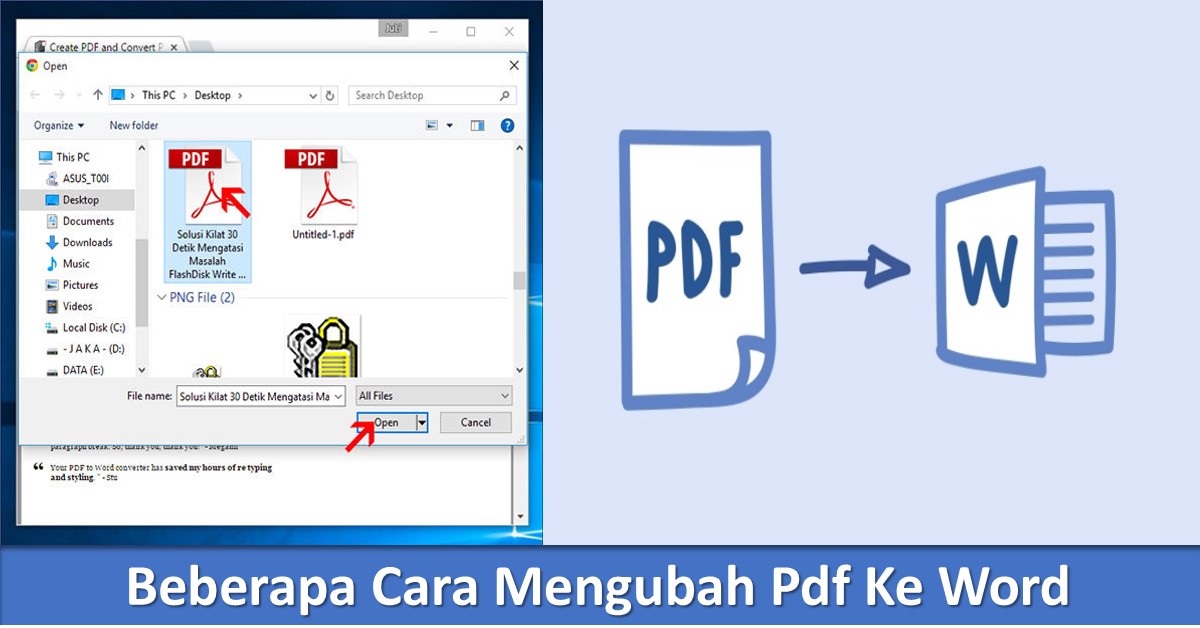
File PDF yang berbentuk gambar sering kali menyulitkan saat ingin diedit atau disalin teksnya. Untungnya, ada beberapa metode efektif untuk mengubah PDF gambar menjadi dokumen Word yang bisa diedit. Artikel ini akan membahas langkah-langkah praktis yang bisa Anda terapkan pada tahun 2026.
Menggunakan google drive untuk Konversi Online
Google Drive menawarkan fitur ocr (Optical Character Recognition) gratis yang mampu mengenali teks dari gambar dalam PDF. Metode ini sangat cocok bagi Anda yang tidak ingin menginstal aplikasi tambahan di perangkat.
Pertama, unggah file PDF gambar ke Google Drive, lalu buka dengan Google Docs. Setelah itu, file akan otomatis terkonversi menjadi teks yang bisa disalin dan disimpan sebagai Word.
Langkah-langkah Konversi via Google Drive
- Buka drive.google.com dan unggah file PDF gambar Anda.
- Klik kanan file tersebut, pilih ‘Buka dengan’ lalu pilih ‘Google Docs’.
- Setelah terbuka, teks hasil OCR akan muncul dan Anda bisa mengunduhnya sebagai file Word.
Memanfaatkan Microsoft Word Secara Langsung
Microsoft Word versi terbaru memiliki fitur bawaan untuk membuka PDF dan mengonversinya menjadi dokumen yang dapat diedit. Fitur ini bekerja cukup baik untuk PDF berbasis teks, namun untuk PDF gambar, Anda perlu memastikan kualitas gambarnya jelas.
Cara ini sangat praktis karena Anda tidak perlu berpindah aplikasi. Cukup buka Word, pilih menu File, lalu Open dan pilih file PDF yang ingin diubah.
Tips agar Hasil Konversi Lebih Akurat
Pastikan resolusi gambar dalam PDF cukup tinggi agar OCR dapat membaca teks dengan tepat. Hindari menggunakan PDF dengan gambar buram atau miring karena akan mengurangi akurasi hasil konversi.
Menggunakan Situs Web Konverter Online
Banyak situs web yang menyediakan layanan konversi pdf gambar ke Word secara gratis. Layanan ini biasanya menggunakan teknologi OCR canggih yang mendukung berbagai bahasa, termasuk Bahasa Indonesia.
Anda cukup mengunggah file, menunggu proses konversi, lalu mengunduh hasilnya dalam format DOCX. Beberapa situs bahkan menawarkan pengaturan untuk memilih area teks tertentu yang ingin dikonversi.
Rekomendasi Konverter Online Populer
- Smallpdf: Mendukung konversi cepat dengan hasil yang rapi.
- iLovePDF: Menawarkan OCR untuk PDF hasil scan.
- Online2PDF: Memungkinkan penggabungan beberapa halaman sebelum konversi.
Menggunakan Aplikasi Desktop Khusus
Bagi yang sering bekerja dengan dokumen scan, aplikasi desktop seperti Adobe Acrobat Pro atau ABBYY FineReader adalah pilihan profesional. Aplikasi ini memberikan kontrol penuh atas proses OCR serta hasil yang sangat akurat.
Meskipun berbayar, aplikasi ini mendukung pengenalan teks dalam berbagai bahasa dan mempertahankan format asli dokumen. Anda juga bisa mengedit teks langsung sebelum mengekspornya ke Word.
Kelebihan Aplikasi Desktop Dibanding Online
Aplikasi desktop tidak memerlukan koneksi internet dan lebih aman untuk dokumen sensitif. Proses konversi juga biasanya lebih cepat karena dilakukan langsung di perangkat Anda.
Memperbaiki Hasil Konversi Secara Manual
Setelah berhasil mengubah PDF gambar menjadi Word, Anda perlu memeriksa ulang hasilnya. Terkadang ada kata atau angka yang salah terbaca oleh OCR, terutama jika fontnya tidak standar.
Gunakan fitur pencarian dan penggantian di Word untuk memperbaiki kesalahan umum. Anda juga bisa memformat ulang paragraf agar sesuai dengan kebutuhan dokumen Anda.
Kesimpulan
Mengubah PDF gambar menjadi Word kini dapat dilakukan dengan berbagai cara, mulai dari Google Drive yang gratis hingga aplikasi desktop profesional. Pilihlah metode yang paling sesuai dengan kebutuhan dan perangkat yang Anda miliki.
Dengan mengikuti panduan di atas, Anda tidak perlu lagi mengetik ulang dokumen secara manual. Pastikan untuk selalu memeriksa hasil konversi agar dokumen final Anda tetap akurat dan rapi.