

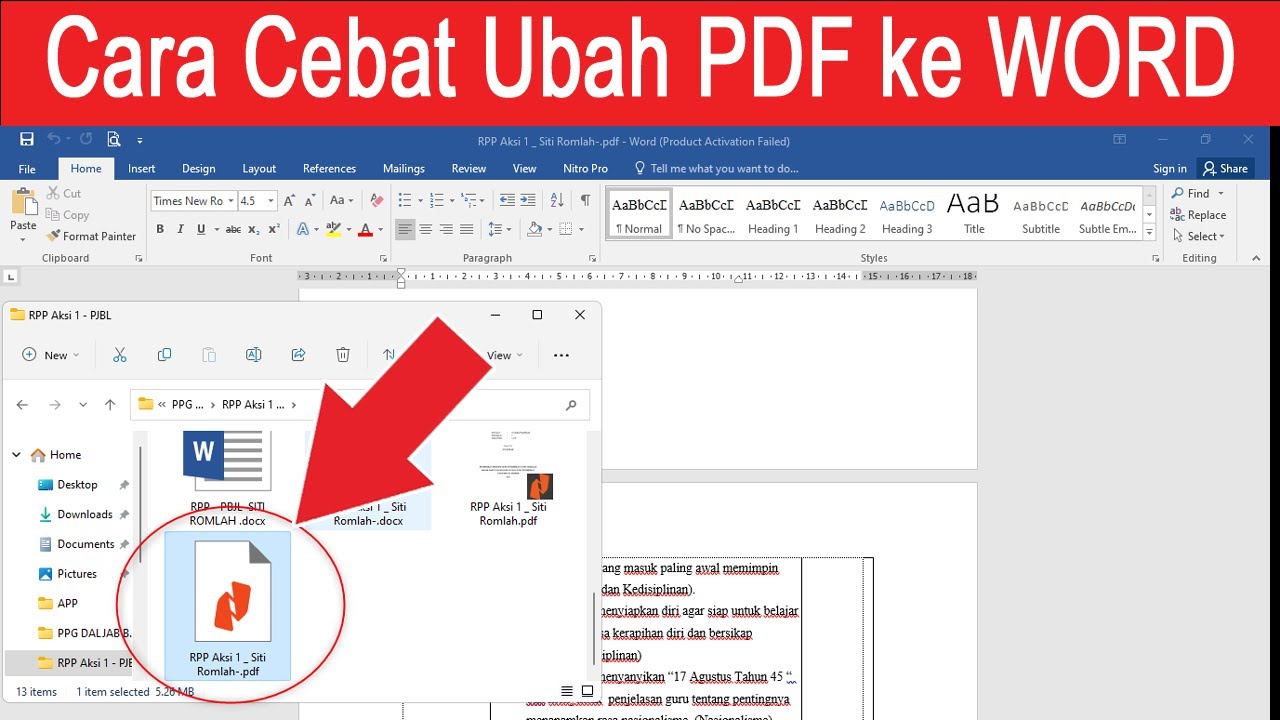
Mengubah file PDF menjadi dokumen Word seringkali menjadi kebutuhan mendesak, baik untuk mengedit teks, memperbaiki format, atau sekadar mengambil kutipan. Banyak orang masih kebingungan memilih alat yang tepat karena hasil konversi seringkali berantakan, terutama jika PDF tersebut adalah hasil scan. Di tahun 2026, teknologi Optical Character Recognition (OCR) sudah semakin canggih, namun tidak semua aplikasi menanganinya dengan baik.
Artikel ini akan membahas tujuh metode terbaik untuk melakukan convert PDF ke Word, mulai dari aplikasi desktop berbayar hingga solusi online gratis. Anda akan belajar membedakan alat yang bekerja dalam satu langkah dengan yang memerlukan dua langkah, serta tips menghindari kesalahan umum yang membuat hasil konversi tidak bisa diedit. Simak panduan lengkapnya agar Anda tidak lagi membuang waktu dengan file Word yang berisi gambar kosong.
1. Mengapa Hasil Konversi pdf ke word Sering Gagal?
Kegagalan paling umum saat mengubah pdf ke word adalah ketika file PDF berasal dari hasil scan atau foto. Word tidak bisa membaca teks dalam gambar, sehingga hasil konversi hanya berupa gambar yang tidak bisa diedit, dan Word akan melaporkan jumlah kata nol.
Solusinya adalah menggunakan fitur OCR yang mampu mengenali karakter dari gambar. Namun, tidak semua alat OCR bekerja secara otomatis; beberapa mengharuskan Anda menjalankan proses OCR terpisah sebelum konversi, yang seringkali terlupakan oleh pengguna.
1.1. Satu Langkah vs Dua Langkah: Perbedaan Krusial
Alat konversi terbaik menyediakan tombol OCR di dalam dialog konversi itu sendiri. Anda cukup memilih format Word, mengaktifkan OCR, memilih bahasa dokumen, lalu mengklik Convert. Proses pengenalan teks dan konversi terjadi bersamaan dalam satu langkah.
Sebaliknya, alat dua langkah menempatkan OCR sebagai tombol terpisah. Anda harus menjalankan OCR terlebih dahulu, menyimpan file hasilnya, baru kemudian mengonversinya ke Word. Jika langkah pertama terlewat, konversi tetap berhasil tetapi menghasilkan dokumen yang tidak bisa diedit.
2. Aplikasi Desktop Terbaik untuk Konversi PDF ke Word
Untuk kebutuhan profesional dan hasil maksimal, aplikasi desktop masih menjadi pilihan utama. Berikut adalah lima alat yang diuji pada tahun 2026 dengan dokumen scan akademis yang sama.
2.1. UPDF: Solusi Satu Langkah dengan Akurasi Tinggi
UPDF menempatkan tombol OCR di dalam jendela konverter yang sama dengan pemilihan format output. Anda tinggal mengaktifkan OCR Text Recognition, pilih bahasa dokumen, lalu klik Convert. Tidak ada file perantara yang perlu disimpan.
Hasil uji menunjukkan bahwa tanda kutip, huruf kapital, dan indentasi paragraf tetap terjaga dengan baik. UPDF juga mendukung pemilihan multi-bahasa, sehingga dokumen campuran bahasa Mandarin dan Inggris bisa diproses dalam satu kali jalan. Fitur batch conversion juga menyertakan tombol OCR yang sama.
2.2. PDF Reader Pro: Akurat dengan Sedikit Catatan
Aplikasi ini juga menawarkan alur satu langkah di desktop dengan dua mode tata letak: Keep Mixed Layout dan Retain Page Layout. Namun, hasil uji menunjukkan beberapa kesalahan kecil seperti hilangnya huruf kapital dan angka tahun yang berubah.
Meskipun demikian, untuk dokumen yang hanya perlu dibaca atau dicari, hasilnya masih cukup baik. Perlu diingat bahwa di perangkat iOS, alurnya berubah menjadi dua langkah, sehingga Anda harus menjalankan OCR terlebih dahulu.
2.3. Adobe Acrobat: Fitur Lengkap dengan Kekurangan di Mobile
Adobe Acrobat juga menangani OCR di dalam alur konversi desktop. Anda bisa memilih bahasa dan mengaktifkan pengenalan teks dari panel Convert. Hasil uji menunjukkan teks dapat diedit, tetapi terdapat sejumlah kesalahan seperti huruf yang tertukar dan angka tahun yang rusak.
Di perangkat mobile, OCR dan Export PDF adalah dua menu terpisah. Hasil konversi setelah menjalankan OCR secara terpisah justru menghasilkan teks dan gambar yang tumpang tindih, sehingga menjadi hasil terburuk di kelompok mobile.
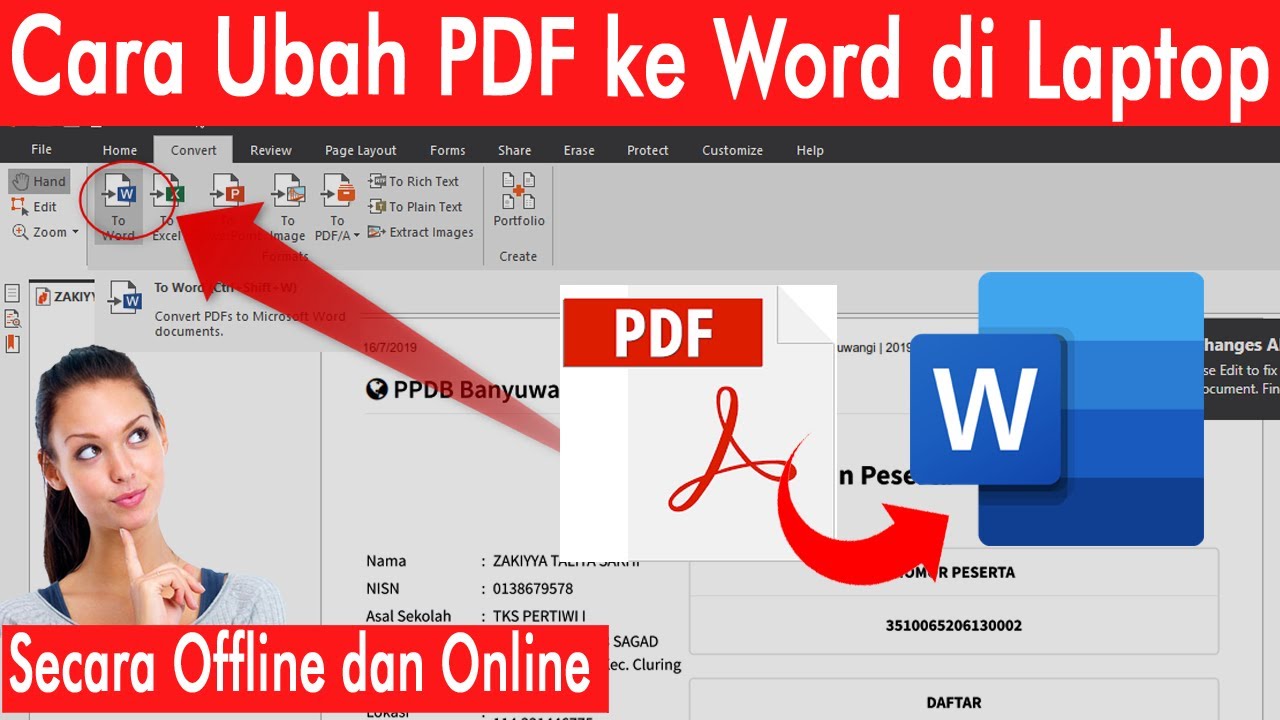
2.4. Foxit PDF Editor: Dua Langkah yang Sering Terlewat
Foxit memisahkan tombol Recognize Text dan Export PDF di ribbon yang sama. Jika Anda lupa menjalankan OCR terlebih dahulu, konversi tetap berhasil tetapi Word akan melaporkan 0 kata. Setelah OCR dijalankan, hasilnya masih memiliki tingkat kesalahan tertinggi di antara semua alat yang diuji.
Angka tahun mengalami kerusakan parah, seperti 1990 menjadi 1E 90, dan spasi sering hilang di antara kata. Untuk konversi batch, Foxit mengandalkan Action Wizard yang memerlukan pengaturan awal.
2.5. PDFgear: Gratis dengan Risiko Tumpang Tindih Teks
PDFgear adalah alat gratis, namun OCR bukan bagian dari dialog konversi. Setelah menjalankan OCR secara terpisah, hasilnya justru menjadi PDF yang dapat dicari (searchable PDF). Ketika dikonversi ke Word, lapisan gambar dan teks bertumpuk tidak sejajar, menghasilkan dokumen yang sulit diedit.
Di perangkat mobile, PDFgear tidak memiliki fitur OCR sama sekali. Ini berarti PDF hasil scan tidak bisa diubah menjadi Word yang bisa diedit melalui ponsel.
3. Tips dan Trik agar Hasil Konversi Maksimal
Ada dua pengaturan utama yang sangat mempengaruhi kualitas hasil konversi. Pertama, selalu sebutkan bahasa dokumen secara spesifik, bukan otomatis. Akurasi pengenalan akan turun drastis jika bahasa tidak diatur dengan benar.
Kedua, pilih mode tata letak yang sesuai. Mode Flowing Text akan membuat teks mengalir seperti dokumen Word biasa, sedangkan mode Page Layout mempertahankan geometri halaman asli. Untuk dokumen yang akan diedit ulang, mode Flowing adalah pilihan terbaik.
3.1. Mengatasi Masalah Umum
Jika tombol konversi berwarna abu-abu, kemungkinan PDF dilindungi kata sandi. Masukkan kata sandi terlebih dahulu sebelum memproses. Jika OCR sudah berjalan tetapi teks masih tidak bisa diedit, periksa apakah mode yang digunakan adalah searchable PDF; jalankan ulang OCR dalam mode yang dapat diedit.
Untuk dokumen sangat panjang yang gagal di tengah jalan, beberapa alat membatasi jumlah halaman per sesi. Pisahkan file, proses masing-masing bagian, lalu gabungkan kembali. Halaman yang miring juga akan merusak deteksi garis, jadi luruskan halaman terlebih dahulu.
4. Metode Alternatif: Konversi Online dan Mobile
Bagi yang tidak ingin menginstal aplikasi, konversi online adalah pilihan praktis. Namun, perlu diingat bahwa alat online biasanya tidak memiliki fitur OCR yang baik, sehingga PDF scan akan tetap menjadi gambar. Selain itu, file Anda akan diunggah ke server pihak ketiga, yang mungkin menjadi masalah privasi.
Untuk pengguna mobile, UPDF tetap menjadi satu-satunya alat yang mempertahankan alur satu langkah di iOS dan Android. Aplikasi lain seperti Adobe Acrobat dan Foxit memisahkan proses OCR dan konversi menjadi dua layar terpisah, yang seringkali membingungkan dan menghasilkan output buruk.
Kesimpulan
Memilih alat yang tepat untuk mengubah pdf ke word sangat bergantung pada jenis file yang Anda miliki. Jika PDF Anda berasal dari dokumen digital, hampir semua alat bisa bekerja dengan baik. Namun, jika file tersebut adalah hasil scan, Anda membutuhkan alat dengan OCR satu langkah seperti UPDF untuk menghindari hasil yang tidak bisa diedit.
Investasi pada alat yang tepat akan menghemat waktu dan tenaga Anda dalam jangka panjang. Cobalah versi gratis dari beberapa aplikasi yang disebutkan, uji dengan satu halaman dokumen Anda sendiri, dan lihat mana yang memberikan hasil terbaik sebelum memutuskan untuk membeli lisensi penuh.