

Banyak pengguna masih kesulitan saat hendak mengubah dokumen PDF menjadi format Word. Padahal, mengubah PDF ke Word bisa dilakukan dengan berbagai metode yang praktis, baik melalui aplikasi desktop maupun layanan online.
Artikel ini akan membahas langkah-langkah mengubah PDF Adobe Reader ke Word secara detail, termasuk tips memilih alat konversi yang tepat. Anda juga akan mempelajari cara mengonversi file tanpa mengubah tata letak aslinya.
Mengapa Perlu mengubah PDF ke Word?
File PDF sering kali sulit diedit karena sifatnya yang terkunci. Dengan mengubah PDF ke Word, Anda bisa mengedit teks, gambar, dan tabel dengan lebih fleksibel.
Selain itu, proses konversi pdf ke word sangat berguna saat Anda perlu menyalin data dari dokumen lama ke laporan baru. Hasil konversi yang rapi akan menghemat waktu dibandingkan mengetik ulang secara manual.
Keunggulan Menggunakan Adobe Acrobat Reader
Adobe Acrobat Reader DC adalah aplikasi gratis yang umum digunakan untuk membaca dan mengelola PDF. Aplikasi ini menyediakan fitur ekspor dokumen yang memungkinkan Anda melakukan konversi PDF ke Word langsung dari antarmuka.
Meski versi gratisnya terbatas, Anda tetap bisa memanfaatkan fitur dasar untuk mengubah PDF ke Word dengan hasil yang cukup baik. Untuk kebutuhan lebih lanjut, langganan premium menawarkan alat penyuntingan yang lebih canggih.
Cara Mengubah PDF adobe reader ke Word di PC
Langkah pertama, buka file PDF Anda menggunakan Adobe Acrobat Reader DC di komputer. Setelah dokumen terbuka, cari menu “File” di pojok kiri atas layar.
Klik menu tersebut, lalu pilih opsi “Export To” dan pilih format “Microsoft Word”. Sistem akan memproses file dan menyimpannya dalam format .docx di folder yang Anda tentukan.
Pastikan Anda menggunakan versi Adobe Acrobat Reader terbaru agar fitur ekspor berjalan lancar. Jika tidak menemukan opsi ekspor, kemungkinan versi Anda belum mendukung fitur tersebut.
Alternatif Menggunakan Microsoft Word
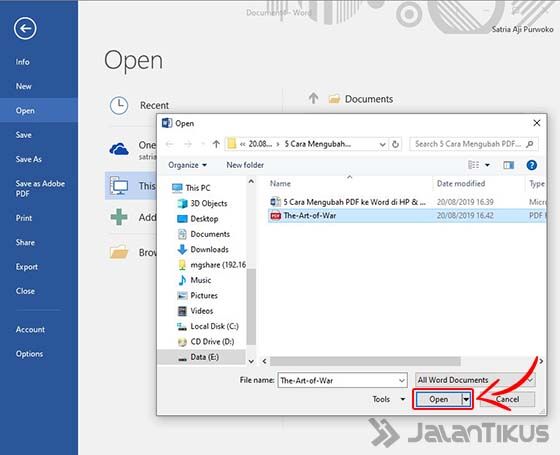
Jika Anda tidak memiliki Adobe Acrobat Reader, Microsoft Word juga bisa menjadi solusi untuk mengubah PDF ke Word. Buka Microsoft Word, lalu pilih menu “Open” dan cari file PDF yang ingin dikonversi.
Word akan menampilkan pemberitahuan bahwa file akan diubah ke format yang bisa diedit. Klik “OK” dan Word akan mengonversi dokumen tersebut secara otomatis.
Metode ini sangat praktis karena Anda tidak perlu mengunduh perangkat lunak tambahan. Namun, hasil konversi mungkin tidak sesempurna jika menggunakan alat khusus.
Mengubah PDF ke Word Secara Online
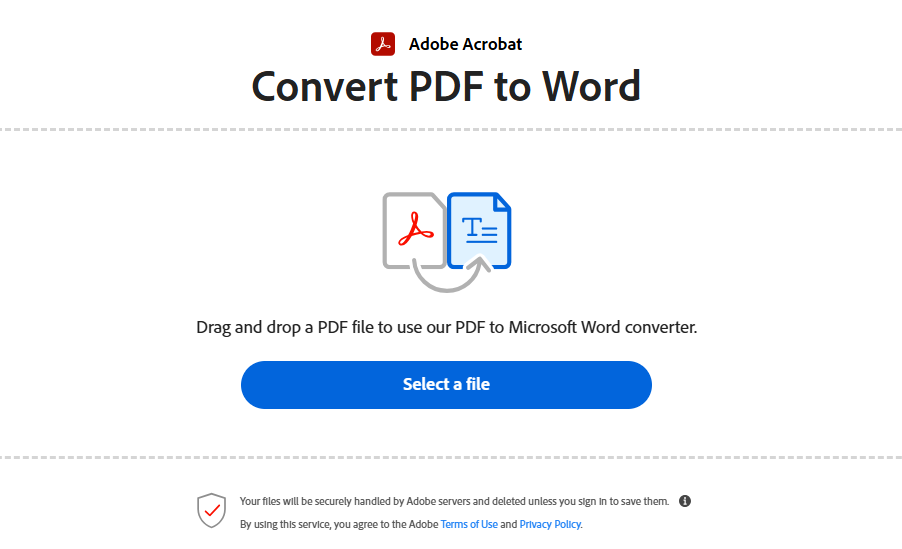
Selain aplikasi desktop, Anda juga bisa mengubah PDF ke Word secara online melalui berbagai situs penyedia layanan konversi. Layanan ini cocok digunakan saat Anda tidak ingin menginstal perangkat lunak baru.
Beberapa situs populer menyediakan fitur converter PDF ke Word secara gratis dengan batasan ukuran file. Anda cukup mengunggah dokumen, menunggu proses konversi, lalu mengunduh hasilnya.
Namun, perlu diingat bahwa mengunggah dokumen sensitif ke situs online memiliki risiko keamanan. Pastikan Anda menggunakan layanan terpercaya yang menghapus file setelah proses selesai.
Tips Memilih Alat Konversi yang Tepat
Sebelum memilih alat untuk mengubah PDF ke Word, perhatikan beberapa faktor penting seperti akurasi hasil dan kecepatan proses. Alat yang baik harus mampu mempertahankan format asli, termasuk font dan tata letak halaman.
Anda juga bisa mencoba beberapa metode untuk membandingkan hasilnya. Dengan begitu, Anda bisa menentukan alat mana yang paling sesuai dengan kebutuhan pekerjaan Anda.
Untuk dokumen yang kompleks, disarankan menggunakan aplikasi desktop seperti Adobe Acrobat Reader karena lebih stabil. Sedangkan untuk file sederhana, layanan online bisa menjadi pilihan yang cepat.
Cara Mengubah Word ke PDF sebagai Kebalikannya
Setelah berhasil mengubah PDF ke Word, Anda mungkin juga perlu melakukan proses sebaliknya, yaitu mengubah Word ke PDF. Hal ini sering dilakukan saat ingin membagikan dokumen tanpa mengubah format.
Di Microsoft Word, Anda bisa memilih menu “File” lalu “Save As” dan memilih format PDF. Proses ini cukup sederhana dan tidak memerlukan perangkat lunak tambahan.
Dengan menguasai kedua arah konversi, Anda akan lebih leluasa dalam mengelola dokumen sehari-hari. Ini juga membantu menjaga konsistensi format saat berbagi file dengan orang lain.
Kesimpulan
Mengubah PDF Adobe Reader ke Word adalah keterampilan yang berguna untuk meningkatkan produktivitas kerja. Anda bisa memanfaatkan fitur ekspor di Adobe Acrobat Reader, Microsoft Word, atau layanan online sesuai kebutuhan.
Setiap metode memiliki kelebihan dan kekurangan masing-masing, jadi pilihlah yang paling praktis untuk Anda. Dengan panduan di atas, Anda kini dapat mengonversi dokumen dengan mudah tanpa khawatir kehilangan format penting.