

Mengubah file PDF menjadi Word sering kali dibutuhkan saat Anda ingin mengedit teks, memperbaiki format, atau menyalin isi dokumen tanpa harus mengetik ulang. Proses konversi ini kini semakin mudah berkat berbagai alat online maupun aplikasi offline yang bisa diakses dari laptop maupun ponsel.
Mengapa Perlu mengubah PDF ke Word?
File PDF memang dirancang untuk menjaga tampilan dokumen tetap konsisten, tetapi sulit untuk diedit langsung. Dengan mengonversinya ke Word, Anda bisa mengubah kalimat, menambahkan gambar, atau menyesuaikan format sesuai kebutuhan.
Selain itu, banyak pekerja kantoran, mahasiswa, atau penulis yang perlu menyalin isi PDF ke dalam laporan atau makalah. Kemampuan mengubah PDF ke Word juga membantu Anda menghemat waktu dibandingkan mengetik ulang seluruh isi dokumen.
Metode Mengubah pdf ke word Secara Online
Menggunakan Situs Konversi Gratis
Situs seperti Smallpdf, ILovePDF, atau Adobe Acrobat Online menyediakan layanan konversi pdf ke Word secara gratis. Anda cukup mengunggah file, memilih format output, lalu menunggu beberapa detik hingga proses selesai.
Metode ini praktis karena tidak memerlukan instalasi software, hanya butuh koneksi internet yang stabil. Namun, perlu diperhatikan batas ukuran file yang diunggah agar proses berjalan lancar.
Keunggulan dan Kekurangan Layanan Online
Keunggulannya adalah akses mudah dari perangkat apa pun, termasuk laptop, tablet, atau smartphone. Kekurangannya, Anda harus berhati-hati dengan privasi karena file dikirim ke server pihak ketiga.
Untuk dokumen yang sangat sensitif, sebaiknya gunakan metode offline agar data tidak bocor ke internet.
Metode Mengubah PDF ke Word Secara Offline
Menggunakan Microsoft Word
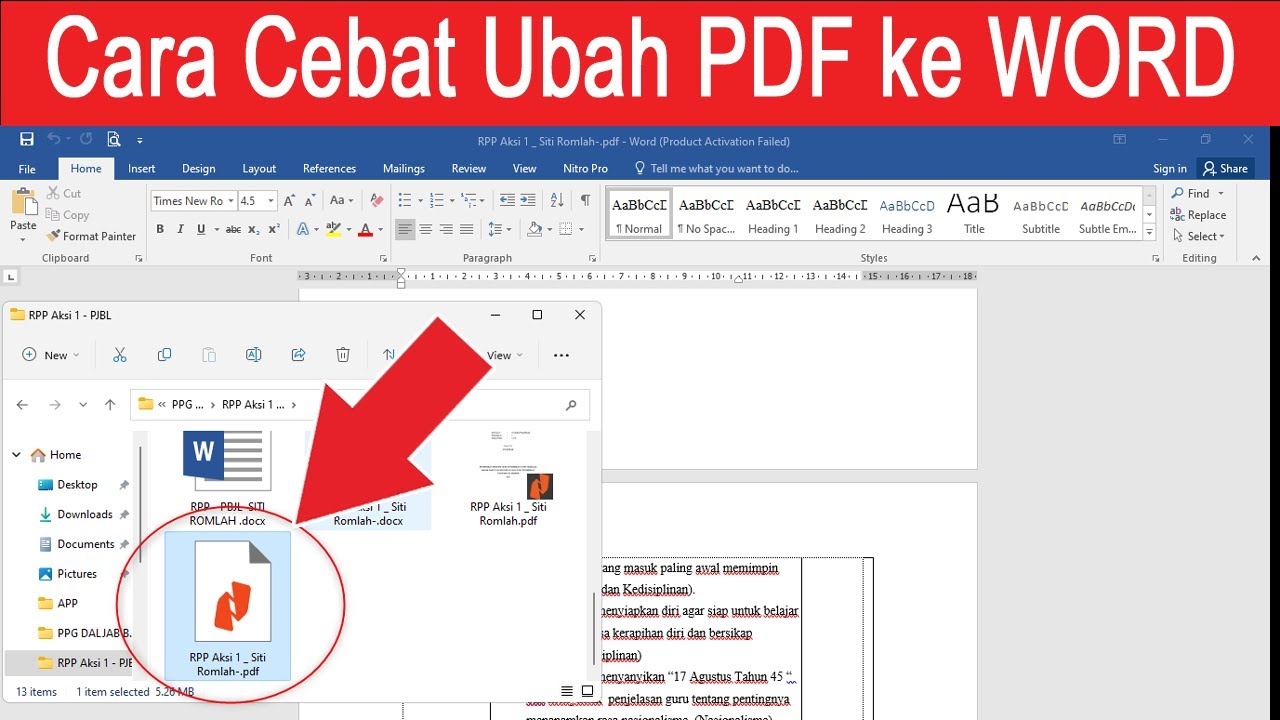
Microsoft Word versi terbaru sudah memiliki fitur bawaan untuk membuka file PDF dan mengonversinya menjadi dokumen Word. Caranya, buka Word, pilih menu File, lalu Open dan pilih file PDF yang ingin diubah.
Setelah itu, Word akan menampilkan pemberitahuan bahwa file akan dikonversi, dan Anda tinggal klik OK. Hasilnya, dokumen PDF berubah menjadi teks yang bisa diedit dengan mudah.
Menggunakan Aplikasi DocX View & Edit
Selain Microsoft Word, aplikasi DocX View & Edit juga bisa menjadi alternatif untuk membuka dan mengedit dokumen Word setelah konversi. Aplikasi ini membantu pengguna mengakses dokumen tanpa harus membeli lisensi penuh Microsoft Office.
Dengan DocX View & Edit, Anda dapat membaca dokumen, memperbaiki tulisan, mengubah format teks, dan menambahkan gambar dengan praktis. Ini sangat berguna bagi pengguna yang hanya butuh editor sederhana.
Software Konverter Khusus
Ada juga software khusus seperti WPS Office atau LibreOffice yang memiliki fitur konversi PDF ke Word secara gratis. Anda dapat menginstalnya di laptop dan menggunakannya tanpa koneksi internet.
Metode ini cocok untuk mereka yang sering bekerja dengan dokumen dan menginginkan hasil konversi yang stabil. Pastikan untuk memilih versi terbaru agar kompatibel dengan format PDF yang kompleks.
Tips Mengubah PDF ke Word Agar Hasilnya Rapi
Untuk mendapatkan hasil konversi yang maksimal, pastikan file PDF yang akan diubah tidak dalam bentuk gambar atau hasil scan. Jika PDF berisi gambar, Anda perlu menggunakan OCR (Optical Character Recognition) agar teksnya bisa dikenali.
Beberapa alat online seperti Adobe Acrobat menyediakan fitur OCR otomatis, tetapi untuk hasil terbaik, Anda bisa menggunakan aplikasi desktop yang lebih canggih. Setelah konversi, periksa kembali format paragraf, spasi, dan tabel agar tidak berantakan.
Jangan lupa untuk selalu menyimpan file asli PDF sebagai cadangan, terutama jika Anda perlu mengubah kembali dokumen di kemudian hari. Dengan begitu, Anda bisa mengulang proses konversi tanpa kehilangan data.
Kesimpulan
Mengubah PDF ke Word kini menjadi keterampilan dasar yang sangat berguna, baik untuk keperluan akademik, pekerjaan, maupun administrasi sehari-hari. Anda bisa memilih metode online untuk kepraktisan atau offline untuk keamanan data.
Dengan memahami berbagai cara di atas, Anda dapat mengedit dokumen PDF dengan cepat dan efisien, tanpa harus mengetik ulang seluruh isi. Pilih metode yang paling sesuai dengan kebutuhan dan perangkat yang Anda miliki.