

Banyak pengguna bertanya-tanya tentang cara mengubah paint ke word ketika mereka perlu mengedit teks pada gambar di dokumen. Microsoft Word sebenarnya tidak memiliki fitur untuk mengedit piksel gambar secara langsung seperti aplikasi Paint. Anda harus menggunakan trik manual dengan menumpuk bentuk dan kotak teks di atas gambar.
Mengapa Tidak Bisa Langsung Edit Teks di Gambar Word?
Word adalah pengolah dokumen, bukan editor grafis raster seperti Paint atau Photoshop. Saat Anda menyisipkan JPEG atau PNG, Word memperlakukan seluruh gambar sebagai satu objek datar. Karena itu, Word tidak dapat membedakan antara gambar pohon dan teks di dalamnya.
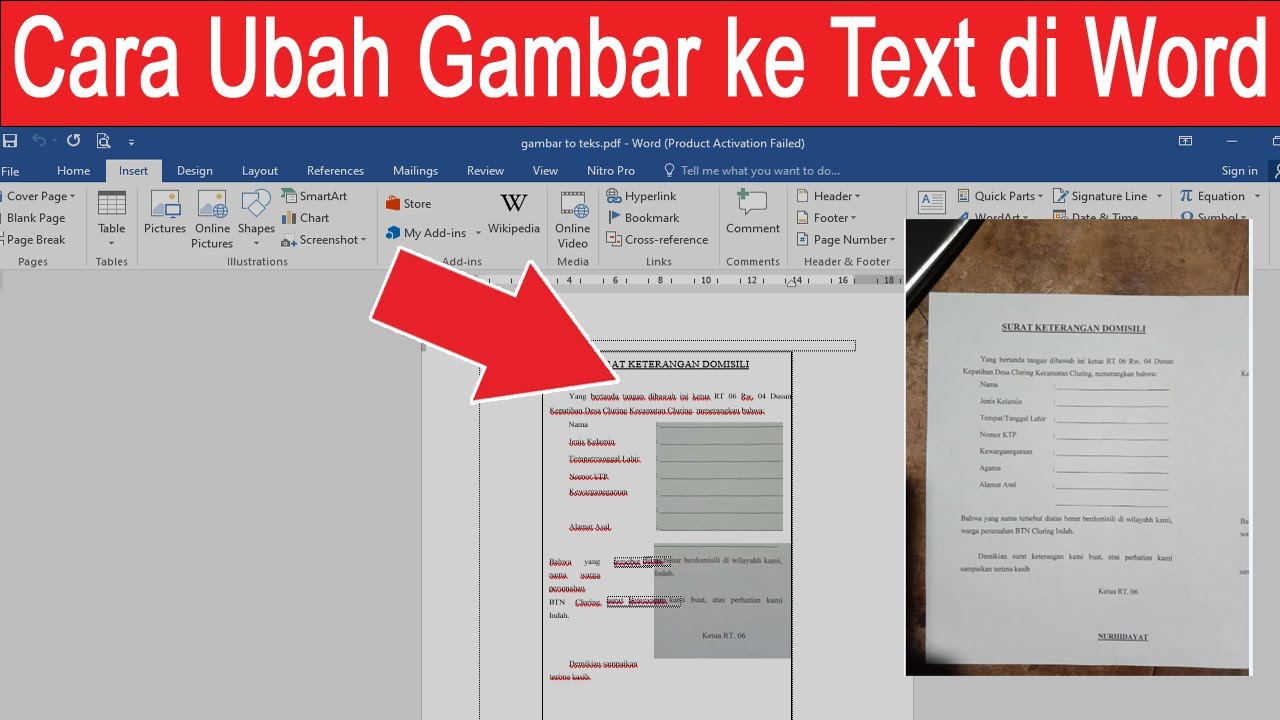
Untuk mengubah teks pada gambar, Anda harus bertindak seperti seniman kolase digital. Anda perlu menutupi teks lama dengan bentuk berwarna, lalu menulis teks baru di atasnya menggunakan kotak teks transparan.
Metode Manual: Cara Mengubah Paint Ke Word Secara Langkah Demi Langkah
Langkah 1: Sisipkan dan Atur Posisi Gambar
Buka dokumen Word Anda dan buka tab Insert. Klik Pictures untuk memilih gambar yang ingin diedit. Setelah gambar muncul, klik ikon Layout Options di sudut kanan atas dan pilih Behind Text atau In Front of Text agar gambar bisa dipindahkan dengan bebas.
Langkah 2: Buat Bentuk Penutup di Atas Teks
Buka tab Insert, klik Shapes, dan pilih Rectangle. Seret mouse Anda di atas teks yang ingin diganti pada gambar. Blok berwarna akan muncul menutupi teks asli.
Langkah 3: Cocokkan Warna dengan Eyedropper
Klik bentuk persegi panjang tersebut untuk membuka tab Shape Format. Pilih Shape Fill, lalu pilih alat Eyedropper. Arahkan kursor ke warna latar belakang tepat di sebelah teks yang ditutupi, lalu klik. Bentuk akan langsung berubah mengikuti warna tersebut.
Jangan lupa hapus garis tepi bentuk dengan memilih Shape Outline lalu No Outline. Ini penting agar hasilnya terlihat rapi dan menyatu dengan gambar asli.
Langkah 4: Sisipkan Kotak Teks Baru
Buka tab Insert, klik Text Box, dan pilih Draw Text Box. Gambar kotak tepat di atas bentuk penutup yang sudah dibuat. Ketik teks baru Anda di dalam kotak tersebut.
Sesuaikan font, ukuran, dan warna teks baru agar mirip dengan teks asli pada gambar. Kemudian, atur Shape Fill dan Shape Outline kotak teks menjadi No Fill dan No Outline agar kotak menjadi transparan.
Langkah 5: Kelompokkan Semua Elemen
Tahan tombol Ctrl dan klik kotak teks, bentuk penutup, serta gambar asli. Klik kanan, arahkan ke Group, dan pilih Group. Dengan cara ini, ketiga elemen akan menjadi satu objek dan tidak bergeser saat dokumen dipindahkan.
Metode ini sangat berguna jika Anda ingin mengubah teks pada gambar sederhana dengan latar belakang solid. Namun, untuk gambar kompleks, Anda mungkin perlu mempelajari cara mengubah bahasa di laptop untuk mengatur pengaturan regional Word agar lebih mudah.
Keterbatasan Metode Manual dan Solusi Modern
Metode manual di Word hanya bekerja optimal untuk latar belakang satu warna solid. Jika gambar memiliki gradasi, tekstur, atau pola, blok warna dari bentuk penutup akan terlihat mencolok dan tidak rapi.
Bagi pengguna yang sering mengedit gambar dengan latar belakang rumit, solusi berbasis AI jauh lebih efektif. Alat seperti ReWords.AI dapat mendeteksi, menghapus, dan mengganti teks secara otomatis sambil merekonstruksi latar belakang dengan sempurna. Ini mirip dengan cara mengubah pecahan masalah manual menjadi otomatis.
Alternatif AI untuk Hasil yang Mulus dan Cepat
Menggunakan alat AI berbasis peramban menghilangkan semua kerumitan metode manual. Anda cukup mengunggah gambar, klik pada teks yang ingin diubah, dan ketik penggantinya. AI akan mencocokkan font, ukuran, warna, dan latar belakang secara otomatis.
Proses ini hanya memakan waktu di bawah 30 detik, jauh lebih cepat daripada metode manual yang membutuhkan 3 hingga 5 menit per perubahan. Bahkan jika Anda perlu mengedit beberapa teks sekaligus, alat AI mendukung pengeditan massal dalam satu gambar.
Bagi pengguna yang sering berganti bahasa antarmuka, mempelajari cara mengubah bahasa zoom di laptop juga bisa membantu saat menggunakan alat berbasis web. Namun, inti dari solusi AI adalah kemudahan dan kecepatan tanpa perlu instalasi.
Kesimpulan
Cara mengubah paint ke word untuk mengedit teks gambar memang memerlukan trik manual yang cukup rumit di Microsoft Word. Metode bentuk dan kotak teks berfungsi baik untuk gambar sederhana dengan latar belakang solid.
Untuk hasil profesional pada gambar kompleks, alat AI seperti ReWords.AI adalah pilihan terbaik karena menawarkan kecepatan dan kualitas yang jauh lebih unggul. Pilihlah metode yang sesuai dengan kebutuhan dan tingkat keahlian Anda.