

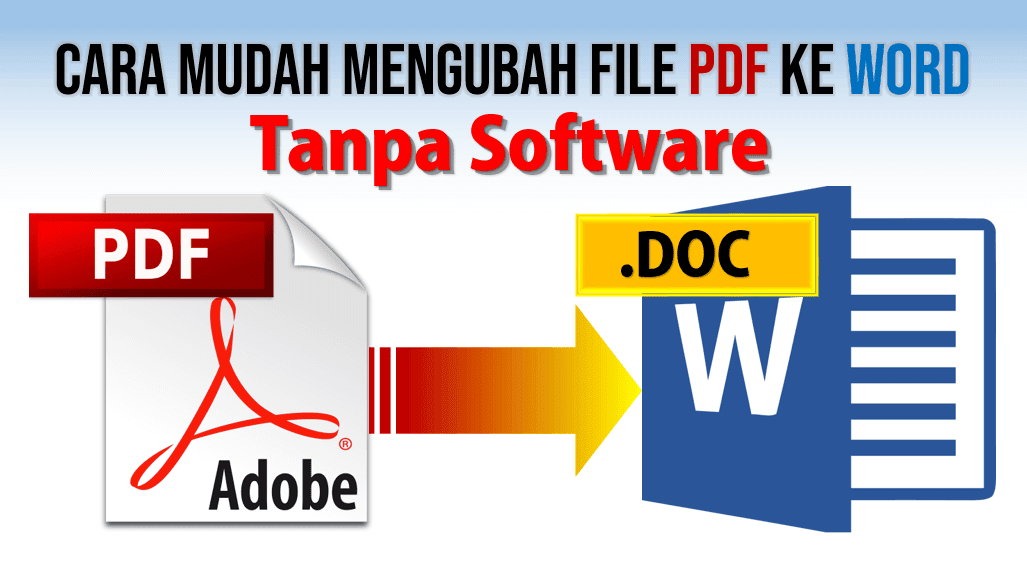
Pernahkah Anda menerima file PDF yang ternyata hanya berisi gambar hasil scan? File seperti ini memang tidak bisa diedit langsung seperti dokumen teks biasa. Untungnya, ada beberapa cara praktis untuk mengubah PDF hasil scan dalam bentuk gambar ke Word agar teksnya bisa diedit kembali.
Proses ini memanfaatkan teknologi OCR atau pengenalan karakter optik. OCR mampu membaca teks dari gambar dan mengubahnya menjadi teks digital yang bisa kamu salin dan edit di Microsoft Word. Kamu tidak perlu mengetik ulang satu per satu.
1. Gunakan Alat Online Tanpa Upload File
Salah satu metode terbaik adalah menggunakan konverter online yang bekerja langsung di browser Anda. Beberapa alat seperti PDF Edit menawarkan konversi lokal tanpa perlu mengunggah file ke server mana pun. Ini sangat penting untuk menjaga privasi dokumen Anda.
Cukup seret file PDF hasil scan ke halaman alat tersebut. Alat ini akan memproses file secara lokal di perangkat Anda dan menghasilkan file .docx yang siap diunduh. Dengan cara ini, Anda tidak perlu khawatir data pribadi bocor ke pihak ketiga.
Keunggulan Konversi Lokal
Konversi lokal memastikan PDF Anda tidak pernah meninggalkan perangkat Anda. Tidak ada risiko file disalahgunakan oleh server orang lain. Prosesnya juga cepat karena tidak perlu menunggu upload dan download.
Alat ini mendukung konversi batch, artinya Anda bisa memproses banyak file PDF sekaligus. Setiap file akan menjadi dokumen Word terpisah tanpa perlu di-zip terlebih dahulu.
2. Manfaatkan Layanan OCR Berbasis Cloud
Jika Anda tidak keberatan mengunggah file, layanan seperti Smallpdf menawarkan solusi OCR yang andal untuk mengubah gambar ke teks. Alat ini mendukung berbagai format gambar seperti JPG, PNG, BMP, dan TIFF. Anda bisa langsung mengunggah foto hasil scan atau tangkapan layar.
Setelah diunggah, sistem akan menjalankan OCR untuk mengekstrak teks dari gambar. Hasilnya bisa disimpan sebagai PDF yang dapat dicari atau langsung diekspor ke Word. Layanan ini juga mendukung lebih dari 30 bahasa, termasuk bahasa Indonesia.
Tips Mendapatkan Hasil OCR Terbaik
Agar hasil konversi maksimal, pastikan gambar yang diunggah memiliki resolusi tinggi dan pencahayaan yang baik. Hindari silau, bayangan, atau latar belakang yang ramai. Dokumen dengan tinta gelap di atas kertas terang akan memberikan hasil paling akurat.
Jika memungkinkan, pangkas gambar agar fokus hanya pada area teks. Untuk dokumen pindaian, resolusi 300 DPI adalah standar yang disarankan. Dengan input yang baik, akurasi OCR bisa mencapai hampir 100 persen.
3. Gunakan Fitur Bawaan Microsoft Word
Microsoft Word sendiri memiliki fitur impor PDF yang cukup canggih. Anda bisa membuka file PDF langsung dari Word dan Word akan mencoba mengonversinya menjadi dokumen yang bisa diedit. Fitur ini sangat berguna untuk dokumen dengan tata letak kompleks.
Namun, metode ini kurang optimal untuk PDF hasil scan yang hanya berisi gambar. Word mungkin tidak bisa membaca teks dari gambar tanpa bantuan OCR tambahan. Untuk kasus seperti ini, Anda perlu mengubah PDF hasil scan dalam bentuk gambar ke Word dengan alat OCR khusus terlebih dahulu.
4. Pilih Mode Konversi yang Tepat
Beberapa alat konversi menawarkan dua mode: Visual dan Editable. Mode Visual mempertahankan tata letak asli dengan menempatkan teks di atas gambar halaman. Mode ini cocok untuk kontrak, formulir, atau materi pemasaran yang memerlukan presisi tata letak.
Mode Editable mengekstrak teks dan mengelompokkannya menjadi paragraf yang bersih. Mode ini lebih cocok jika Anda hanya ingin mengedit teks tanpa peduli tata letak aslinya. Pilih mode yang sesuai dengan kebutuhan Anda agar hasilnya optimal.
5. Gunakan Aplikasi Desktop untuk Konversi Massal
Jika Anda sering berurusan dengan banyak file PDF scan, aplikasi desktop bisa menjadi solusi yang lebih efisien. Banyak aplikasi OCR yang bisa diinstal di komputer dan bekerja secara offline. Anda bisa memproses puluhan file sekaligus tanpa batasan ukuran.
Aplikasi ini biasanya menawarkan fitur pengenalan karakter yang lebih akurat dibanding alat online. Beberapa bahkan bisa mempertahankan format tabel, header, dan footer dengan baik. Investasi pada aplikasi semacam ini bisa menghemat banyak waktu dalam jangka panjang.
6. Manfaatkan Ekstensi Browser untuk Kemudahan
Beberapa ekstensi browser juga menyediakan fitur OCR langsung dari halaman web. Anda bisa menangkap gambar atau PDF yang tampil di layar dan langsung mengonversinya menjadi teks. Ini sangat praktis saat Anda menemukan teks di situs web yang tidak bisa disalin.
Ekstensi ini biasanya ringan dan tidak memerlukan instalasi rumit. Cukup tambahkan ke browser Anda dan gunakan kapan pun diperlukan. Namun, pastikan ekstensi tersebut tepercaya dan tidak mengumpulkan data pribadi Anda.
7. Edit Manual sebagai Alternatif Terakhir
Jika semua metode otomatis gagal, Anda masih bisa mengubah gambar menjadi Word secara manual. Gunakan alat konversi gambar ke teks untuk mendapatkan teks mentah, lalu salin ke Word dan edit sendiri. Meskipun lebih lambat, metode ini memberikan kontrol penuh atas hasil akhir.
Untuk dokumen dengan tulisan tangan yang sangat berantakan, pengeditan manual seringkali menjadi satu-satunya pilihan. Anda bisa memperbaiki kesalahan baca OCR dan memastikan semua teks terbaca dengan benar. Hasilnya mungkin tidak sempurna, tapi setidaknya Anda tidak perlu mengetik ulang dari awal.
Kesimpulan
Mengubah PDF hasil scan dalam bentuk gambar ke Word kini bisa dilakukan dengan berbagai cara, baik online maupun offline. Pilih metode yang paling sesuai dengan kebutuhan dan tingkat kerahasiaan dokumen Anda. Untuk hasil terbaik, pastikan gambar berkualitas baik dan pilih alat yang tepat.
Dengan teknologi OCR yang semakin canggih, Anda tidak perlu lagi mengetik ulang dokumen secara manual. Mulailah dengan salah satu metode di atas dan nikmati kemudahan mengedit dokumen digital Anda. Jangan ragu untuk mencoba beberapa alat hingga menemukan yang paling cocok untuk Anda.