

Microsoft Word, sebagai pengolah kata yang paling banyak digunakan, menawarkan berbagai fitur untuk menyusun dan menyajikan informasi secara efektif. Salah satu fitur yang paling sering digunakan adalah tabel. Tabel memungkinkan kita untuk mengatur data secara terstruktur dalam baris dan kolom, membuatnya mudah dibaca dan dipahami. Namun, seringkali kita menghadapi masalah ketika tabel yang sudah kita buat dengan susah payah tiba-tiba berubah ukurannya, berantakan, atau bahkan keluar dari batas halaman saat kita menambahkan atau menghapus teks.
Artikel ini akan membahas secara mendalam cara membuat tabel di Word yang kokoh, tidak berubah ukurannya secara tiba-tiba, dan tetap terstruktur dengan baik, bahkan ketika kita menambahkan atau menghapus konten. Kita akan membahas berbagai pengaturan dan teknik yang dapat diterapkan untuk memastikan tabel Anda tetap profesional dan mudah dikelola.
1. Perencanaan yang Matang: Fondasi Tabel yang Kokoh
Sebelum Anda mulai membuat tabel, luangkan waktu sejenak untuk merencanakan struktur tabel Anda. Pertimbangkan hal-hal berikut:
- Jumlah Baris dan Kolom: Tentukan berapa banyak baris dan kolom yang Anda butuhkan untuk menampung data Anda. Lebih baik merencanakan lebih banyak dari yang Anda perlukan daripada kekurangan.
- Lebar Kolom: Pertimbangkan lebar yang ideal untuk setiap kolom. Kolom yang berisi teks panjang membutuhkan lebar yang lebih besar daripada kolom yang hanya berisi angka atau simbol.
- Jenis Data: Pertimbangkan jenis data yang akan Anda masukkan ke dalam setiap kolom. Apakah itu teks, angka, tanggal, atau kombinasi dari semuanya? Ini akan membantu Anda dalam menentukan format yang tepat untuk setiap kolom.
- Judul Kolom: Rencanakan judul yang jelas dan ringkas untuk setiap kolom. Judul yang baik akan membantu pembaca memahami isi tabel dengan cepat.
- Tujuan Tabel: Pikirkan tentang bagaimana tabel akan digunakan. Apakah itu untuk presentasi, laporan, atau dokumen lainnya? Ini akan memengaruhi bagaimana Anda mendesain dan memformat tabel.
2. Membuat Tabel di Word: Langkah-Langkah Dasar
Setelah Anda merencanakan tabel Anda, ikuti langkah-langkah berikut untuk membuatnya di Word:
- Klik Tab "Insert" (Sisipkan): Buka dokumen Word Anda dan klik tab "Insert" pada ribbon di bagian atas layar.
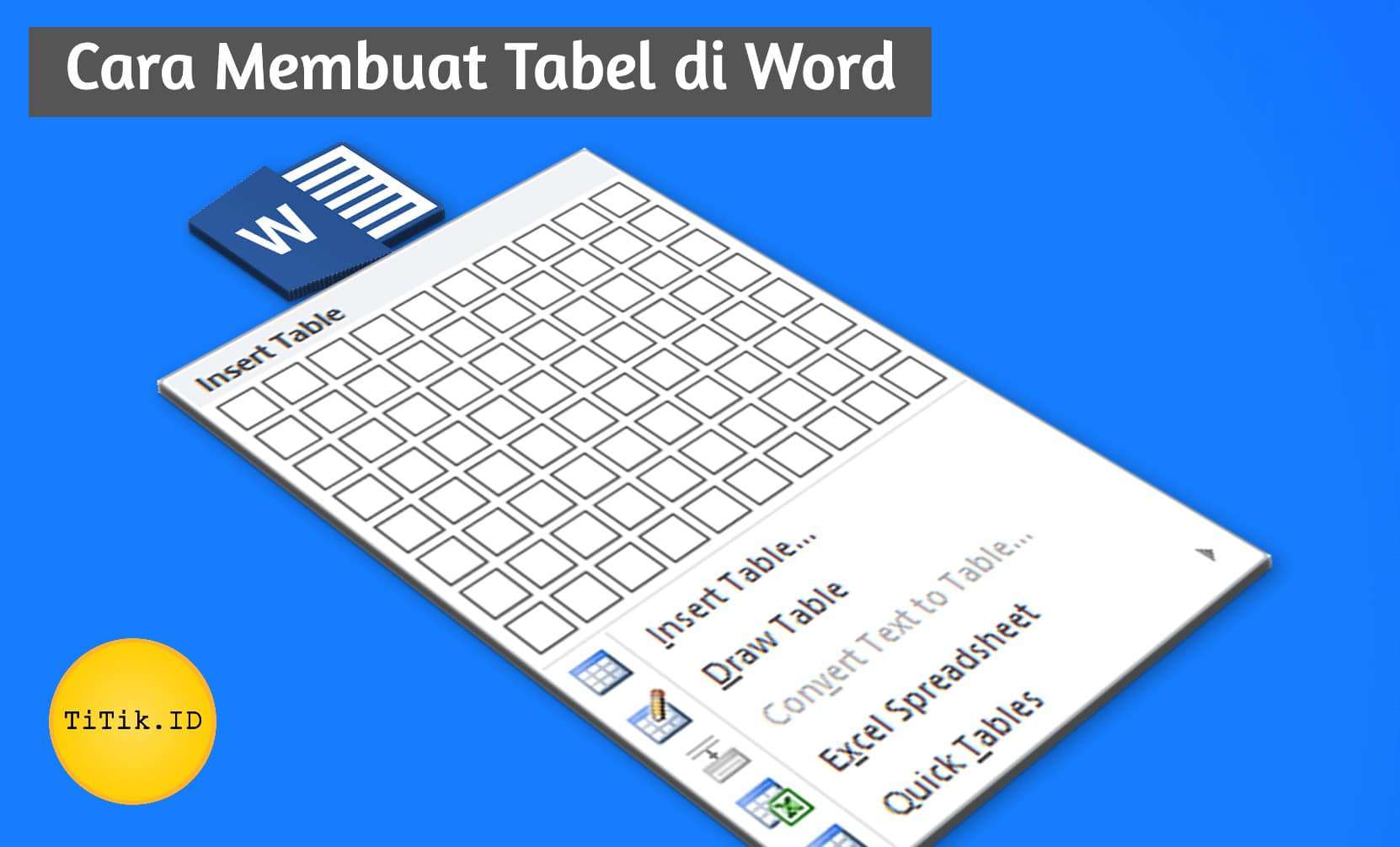
- Klik Tombol "Table" (Tabel): Pada grup "Tables", klik tombol "Table".
- Pilih Ukuran Tabel: Anda dapat membuat tabel dengan beberapa cara:
- Menggunakan Grid: Arahkan kursor Anda di atas grid untuk memilih jumlah baris dan kolom yang Anda inginkan. Word akan secara otomatis membuat tabel dengan ukuran yang Anda pilih.
- "Insert Table" (Sisipkan Tabel): Klik opsi "Insert Table" untuk membuka kotak dialog. Di sini, Anda dapat menentukan jumlah baris dan kolom secara manual.
- "Draw Table" (Gambar Tabel): Klik opsi "Draw Table" untuk menggambar tabel secara manual menggunakan kursor Anda. Ini memungkinkan Anda untuk membuat tabel dengan bentuk dan ukuran yang tidak beraturan.
- "Excel Spreadsheet" (Lembar Kerja Excel): Klik opsi "Excel Spreadsheet" untuk menyisipkan lembar kerja Excel ke dalam dokumen Word Anda. Ini memungkinkan Anda untuk menggunakan fitur-fitur canggih Excel untuk membuat dan mengelola tabel.
- "Quick Tables" (Tabel Cepat): Klik opsi "Quick Tables" untuk memilih dari berbagai template tabel yang sudah jadi.
3. Mengatur Ukuran Tabel dan Kolom: Kunci Stabilitas
Setelah Anda membuat tabel, langkah selanjutnya adalah mengatur ukurannya. Inilah kunci untuk mencegah tabel berubah ukurannya secara tiba-tiba.
-
Mengatur Lebar Kolom:
- Secara Manual: Arahkan kursor Anda ke garis antara dua kolom hingga kursor berubah menjadi panah dua arah. Klik dan seret garis untuk menyesuaikan lebar kolom.
- Menggunakan Menu "Layout" (Tata Letak): Pilih tabel Anda. Tab "Table Tools" akan muncul di ribbon. Klik tab "Layout". Pada grup "Cell Size", Anda dapat menentukan lebar dan tinggi kolom secara presisi.
- Distribute Columns Evenly (Distribusikan Kolom Secara Merata): Pilih tabel Anda. Klik tab "Layout" pada "Table Tools". Pada grup "Cell Size", klik tombol "Distribute Columns Evenly" untuk membuat semua kolom memiliki lebar yang sama.
-
Mengatur Tinggi Baris:
- Secara Manual: Arahkan kursor Anda ke garis antara dua baris hingga kursor berubah menjadi panah dua arah. Klik dan seret garis untuk menyesuaikan tinggi baris.
- Menggunakan Menu "Layout" (Tata Letak): Pilih tabel Anda. Klik tab "Layout" pada "Table Tools". Pada grup "Cell Size", Anda dapat menentukan lebar dan tinggi baris secara presisi.
-
Mengatur Ukuran Tabel Keseluruhan:
- Menggunakan Sudut Tabel: Klik pada sudut tabel (biasanya di sudut kanan bawah) hingga kursor berubah menjadi panah diagonal dua arah. Klik dan seret untuk mengubah ukuran tabel secara keseluruhan.
- Menggunakan Properti Tabel: Klik kanan di dalam tabel dan pilih "Table Properties". Pada tab "Table", Anda dapat mengatur lebar tabel secara presisi, baik dalam persentase halaman maupun dalam satuan panjang (cm, inci, dll.).
4. Mengunci Ukuran Tabel: Mencegah Perubahan yang Tidak Diinginkan
Setelah Anda mengatur ukuran tabel dan kolom, Anda dapat mengunci ukurannya untuk mencegah perubahan yang tidak disengaja.
-
"AutoFit" (Sesuaikan Otomatis): Word memiliki fitur "AutoFit" yang secara otomatis menyesuaikan ukuran kolom dan baris berdasarkan kontennya. Fitur ini dapat berguna, tetapi juga dapat menyebabkan tabel berubah ukurannya secara tiba-tiba. Untuk mencegah hal ini, Anda perlu menonaktifkan "AutoFit".
- Klik Kanan pada Tabel: Klik kanan di dalam tabel dan pilih "Table Properties".
- Pilih Tab "Table": Pada kotak dialog "Table Properties", pilih tab "Table".
- Klik Tombol "Options": Klik tombol "Options" di bagian bawah tab "Table".
- Hapus Centang "Automatically Resize to Fit Contents": Hapus centang pada kotak "Automatically Resize to Fit Contents".
- Klik "OK" Dua Kali: Klik "OK" pada kedua kotak dialog untuk menyimpan perubahan.
-
Mengatur Lebar Kolom Tetap (Fixed Column Width): Anda dapat secara eksplisit mengatur lebar kolom menjadi tetap. Ini akan memastikan bahwa kolom tidak akan berubah lebarnya, bahkan jika Anda menambahkan atau menghapus konten.
- Pilih Kolom: Pilih kolom yang ingin Anda atur lebar tetapnya.
- Klik Tab "Layout" (Tata Letak): Klik tab "Layout" pada "Table Tools".
- Tentukan Lebar Kolom: Pada grup "Cell Size", tentukan lebar kolom yang Anda inginkan.
5. Mengelola Teks di Dalam Tabel: Menjaga Keteraturan
Cara Anda mengelola teks di dalam tabel juga memengaruhi stabilitas tabel.
- Gunakan Break Sebaris (Line Break) dengan Bijak: Hindari menggunakan banyak spasi atau karakter untuk mengatur teks di dalam sel. Gunakan "Line Break" (Shift + Enter) untuk memisahkan baris teks dalam sel tanpa membuat baris baru.
- Atur Perataan Teks (Text Alignment): Pastikan teks di dalam sel diatur dengan benar. Gunakan opsi perataan (rata kiri, rata tengah, rata kanan, rata justify) untuk membuat teks terlihat rapi dan teratur.
- Gunakan Fitur "Wrap Text" (Bungkus Teks): Jika teks terlalu panjang untuk ditampilkan dalam sel, gunakan fitur "Wrap Text" untuk membungkus teks ke baris berikutnya. Klik kanan di dalam sel dan pilih "Cell Alignment". Pilih opsi "Wrap Text".
- Hindari Menyisipkan Objek yang Terlalu Besar: Jika Anda menyisipkan gambar atau objek lain ke dalam sel, pastikan ukurannya sesuai dengan ukuran sel. Objek yang terlalu besar dapat menyebabkan tabel berubah ukurannya.
6. Menyimpan dan Membagikan Tabel: Memastikan Kompatibilitas
Saat Anda menyimpan dan membagikan dokumen Word yang berisi tabel, pastikan formatnya kompatibel dengan versi Word yang digunakan oleh penerima. Simpan dokumen dalam format ".docx" untuk memastikan kompatibilitas yang optimal.
Kesimpulan: Tabel yang Kokoh dan Profesional
Membuat tabel di Word yang kokoh dan tidak berubah ukurannya membutuhkan perencanaan yang matang, pengaturan yang tepat, dan pengelolaan teks yang baik. Dengan mengikuti tips dan trik yang telah dibahas dalam artikel ini, Anda dapat membuat tabel yang profesional, mudah dikelola, dan tetap terstruktur dengan baik, bahkan ketika Anda menambahkan atau menghapus konten. Ingatlah untuk selalu merencanakan struktur tabel Anda, mengatur ukuran kolom dan baris dengan presisi, mengunci ukuran tabel, dan mengelola teks di dalam sel dengan hati-hati. Dengan demikian, Anda dapat memanfaatkan fitur tabel di Word secara maksimal untuk menyajikan informasi secara efektif dan efisien.