

Microsoft Word, aplikasi pengolah kata yang sangat populer, seringkali hanya dianggap sebagai alat untuk mengetik dan memformat teks. Padahal, Word menawarkan lebih dari sekadar itu. Salah satu fitur yang seringkali terabaikan namun memiliki potensi besar untuk meningkatkan tampilan dokumen adalah kemampuan mengubah background atau latar belakang.
Mengubah background Word bukan hanya soal estetika. Ini bisa menjadi cara yang efektif untuk:
- Menciptakan identitas visual: Gunakan warna atau gambar yang konsisten dengan branding perusahaan atau tema proyek Anda.
- Menarik perhatian pembaca: Background yang menarik dapat membuat dokumen lebih engaging dan memorable.
- Memudahkan pembacaan: Pilih warna background yang kontras dengan teks untuk mengurangi kelelahan mata.
- Menekankan elemen tertentu: Gunakan warna atau gambar yang subtil untuk menyoroti informasi penting.
- Meningkatkan profesionalisme: Background yang didesain dengan baik dapat memberikan kesan profesional dan terpercaya.
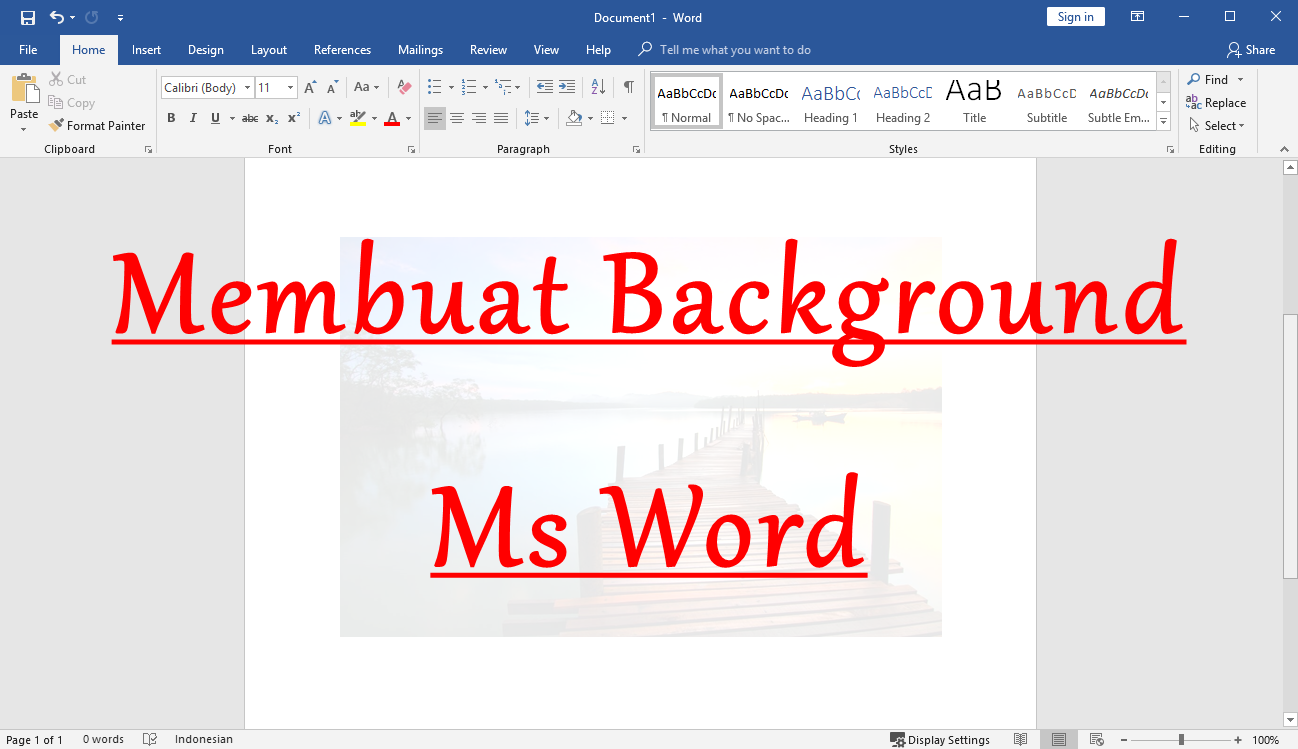
Artikel ini akan memandu Anda melalui berbagai cara untuk mengubah background Microsoft Word, mulai dari teknik dasar hingga trik lanjutan, serta memberikan tips dan inspirasi untuk menciptakan dokumen yang visualnya menarik dan efektif.
I. Teknik Dasar Mengubah Background Microsoft Word
Microsoft Word menawarkan beberapa cara dasar untuk mengubah background dokumen Anda:
A. Menggunakan Warna Solid:
Cara paling sederhana untuk mengubah background adalah dengan menggunakan warna solid. Langkah-langkahnya adalah sebagai berikut:
- Buka Tab "Design" (Desain): Pada ribbon di bagian atas jendela Word, klik tab "Design" (Desain).
- Cari Grup "Page Background" (Latar Belakang Halaman): Di sisi kanan tab "Design", Anda akan menemukan grup bernama "Page Background".
- Klik "Page Color" (Warna Halaman): Klik tombol "Page Color" (Warna Halaman) dalam grup "Page Background".
- Pilih Warna: Sebuah menu dropdown akan muncul dengan berbagai pilihan warna. Anda dapat memilih warna dari:
- Theme Colors (Warna Tema): Warna-warna yang sudah ditentukan dalam tema dokumen Anda. Memilih warna dari sini akan menjaga konsistensi visual dokumen.
- Standard Colors (Warna Standar): Pilihan warna dasar seperti merah, biru, hijau, kuning, dan hitam.
- More Colors (Warna Lainnya): Membuka jendela dialog "Colors" yang memungkinkan Anda memilih warna yang lebih spesifik menggunakan model warna RGB, HSL, atau memilih dari palet warna yang lebih luas. Anda juga bisa memasukkan kode hex warna untuk mendapatkan warna yang sangat presisi.
B. Menggunakan Gradient (Gradasi):
Gradasi adalah transisi halus antara dua atau lebih warna. Menggunakan gradasi sebagai background dapat memberikan efek visual yang menarik dan dinamis.
- Ikuti Langkah 1-3 di atas: Buka tab "Design" (Desain) dan klik "Page Color" (Warna Halaman).
- Pilih "Fill Effects" (Efek Isi): Di bagian bawah menu dropdown, pilih opsi "Fill Effects" (Efek Isi).
- Pilih Tab "Gradient": Jendela dialog "Fill Effects" akan terbuka. Pilih tab "Gradient".
- Pilih Satu atau Dua Warna: Anda dapat memilih satu warna, dua warna, atau preset gradient.
- One Color (Satu Warna): Pilih warna dasar dan atur tingkat transparansi (Dark to Light).
- Two Colors (Dua Warna): Pilih dua warna yang ingin Anda gunakan dalam gradasi.
- Preset (Preset): Pilih dari berbagai preset gradasi yang sudah tersedia.
- Pilih Shading Style (Gaya Pemberian Bayangan): Pilih arah gradasi, seperti Horizontal, Vertical, Diagonal up, Diagonal down, From corner, atau From center.
- Klik "OK": Setelah memilih opsi yang Anda inginkan, klik "OK" untuk menerapkan gradasi ke background dokumen.
C. Menggunakan Texture (Tekstur):
Tekstur memberikan kesan permukaan yang tidak rata atau berpola pada background. Ini bisa memberikan dimensi visual yang menarik pada dokumen Anda.
- Ikuti Langkah 1-3 di atas: Buka tab "Design" (Desain) dan klik "Page Color" (Warna Halaman).
- Pilih "Fill Effects" (Efek Isi): Di bagian bawah menu dropdown, pilih opsi "Fill Effects" (Efek Isi).
- Pilih Tab "Texture": Jendela dialog "Fill Effects" akan terbuka. Pilih tab "Texture".
- Pilih Tekstur: Pilih dari berbagai tekstur yang sudah tersedia, seperti tekstur kanvas, kertas, kayu, atau air.
- Klik "OK": Setelah memilih tekstur yang Anda inginkan, klik "OK" untuk menerapkan tekstur ke background dokumen.
II. Teknik Lanjutan Mengubah Background Microsoft Word
Selain teknik dasar, Anda juga dapat menggunakan teknik yang lebih canggih untuk mengubah background Word:
A. Menggunakan Picture (Gambar):
Menggunakan gambar sebagai background adalah cara yang efektif untuk menambahkan visual yang menarik dan relevan ke dokumen Anda.
- Ikuti Langkah 1-3 di atas: Buka tab "Design" (Desain) dan klik "Page Color" (Warna Halaman).
- Pilih "Fill Effects" (Efek Isi): Di bagian bawah menu dropdown, pilih opsi "Fill Effects" (Efek Isi).
- Pilih Tab "Picture": Jendela dialog "Fill Effects" akan terbuka. Pilih tab "Picture".
- Pilih Gambar: Klik tombol "Select Picture" (Pilih Gambar). Anda dapat memilih gambar dari:
- From a file (Dari file): Memilih gambar dari komputer Anda.
- From Bing (Dari Bing): Mencari gambar online menggunakan mesin pencari Bing.
- From OneDrive (Dari OneDrive): Memilih gambar dari penyimpanan cloud OneDrive Anda.
- Atur Tiling (Ubin): Jika gambar berukuran kecil, Anda dapat memilih opsi "Tile picture as texture" (Ubin gambar sebagai tekstur) untuk mengulangi gambar di seluruh halaman.
- Klik "OK": Setelah memilih gambar dan mengatur opsi tiling, klik "OK" untuk menerapkan gambar ke background dokumen.
B. Menggunakan Watermark (Tanda Air):
Watermark adalah gambar atau teks transparan yang muncul di belakang teks utama dokumen. Watermark sering digunakan untuk menandai dokumen sebagai "DRAFT", "CONFIDENTIAL", atau untuk menambahkan logo perusahaan.
- Buka Tab "Design" (Desain): Pada ribbon di bagian atas jendela Word, klik tab "Design" (Desain).
- Cari Grup "Page Background" (Latar Belakang Halaman): Di sisi kanan tab "Design", Anda akan menemukan grup bernama "Page Background".
- Klik "Watermark": Klik tombol "Watermark" dalam grup "Page Background".
- Pilih Preset Watermark: Anda dapat memilih dari berbagai preset watermark, seperti "CONFIDENTIAL", "DO NOT COPY", atau "DRAFT".
- Custom Watermark (Tanda Air Kustom): Untuk membuat watermark kustom, pilih opsi "Custom Watermark". Jendela dialog "Printed Watermark" akan terbuka.
- Picture Watermark (Tanda Air Gambar): Pilih gambar dari komputer Anda dan atur skala dan washout.
- Text Watermark (Tanda Air Teks): Ketik teks yang ingin Anda gunakan sebagai watermark, pilih font, ukuran, warna, dan layout (Diagonal atau Horizontal).
- Klik "OK": Setelah memilih atau membuat watermark, klik "OK" untuk menerapkannya ke dokumen.
III. Tips dan Inspirasi untuk Background Microsoft Word yang Efektif
- Konsisten dengan Branding: Gunakan warna, font, dan gambar yang konsisten dengan branding perusahaan atau tema proyek Anda.
- Kontras yang Cukup: Pastikan warna background memiliki kontras yang cukup dengan teks agar mudah dibaca. Hindari warna background yang terlalu terang atau terlalu gelap.
- Simplicity adalah Kunci: Hindari background yang terlalu ramai atau kompleks yang dapat mengganggu pembacaan teks. Background yang sederhana dan subtil seringkali lebih efektif.
- Pertimbangkan Tujuan Dokumen: Sesuaikan background dengan tujuan dokumen. Misalnya, laporan bisnis mungkin memerlukan background yang lebih formal dan profesional, sedangkan brosur promosi mungkin memerlukan background yang lebih menarik dan eye-catching.
- Gunakan Gambar Resolusi Tinggi: Jika menggunakan gambar sebagai background, pastikan gambar tersebut memiliki resolusi tinggi agar tidak terlihat pecah atau buram.
- Eksperimen dengan Transparansi: Menggunakan gradasi dengan transparansi atau gambar dengan washout dapat menciptakan efek yang unik dan menarik.
- Gunakan Template: Microsoft Word menyediakan berbagai template yang sudah didesain dengan background yang menarik. Anda dapat menggunakan template ini sebagai titik awal dan menyesuaikannya sesuai dengan kebutuhan Anda.
- Inspirasi dari Desain Grafis: Jelajahi website desain grafis dan platform media sosial seperti Pinterest dan Dribbble untuk mendapatkan inspirasi tentang desain background yang menarik dan modern.
- Uji Coba dan Evaluasi: Setelah menerapkan background, cetak dokumen atau bagikan secara digital dan evaluasi bagaimana background tersebut memengaruhi tampilan dan keterbacaan dokumen.
Kesimpulan
Mengubah background Microsoft Word adalah cara yang mudah dan efektif untuk meningkatkan tampilan dan profesionalisme dokumen Anda. Dengan memahami teknik dasar dan lanjutan yang dijelaskan dalam artikel ini, serta mengikuti tips dan inspirasi yang diberikan, Anda dapat menciptakan dokumen yang visualnya menarik, mudah dibaca, dan konsisten dengan branding Anda. Ingatlah untuk selalu mempertimbangkan tujuan dokumen dan audiens Anda saat memilih background, dan jangan takut untuk bereksperimen dengan berbagai opsi untuk menemukan yang paling sesuai. Selamat mencoba!