

Microsoft Word adalah alat pengolah kata yang sangat serbaguna, dan tabel adalah salah satu fitur yang paling sering digunakan. Tabel memungkinkan kita untuk menyajikan data secara terstruktur, membuat perbandingan yang jelas, dan mengatur informasi dengan rapi. Namun, seringkali kita frustrasi karena tabel di Word cenderung "berantakan" saat kita mencoba mengubah ukurannya, menambahkan konten, atau melakukan modifikasi lainnya. Lebar kolom dan tinggi baris bisa berubah tak terduga, membuat tampilan tabel menjadi kacau dan tidak profesional.
Artikel ini akan membahas secara mendalam cara membuat tabel di Word yang kokoh, fleksibel, dan tidak mudah berubah ukuran saat dimodifikasi. Kita akan menjelajahi berbagai pengaturan dan teknik yang dapat digunakan untuk mengunci dimensi tabel, memastikan bahwa tabel tetap terstruktur dan rapi terlepas dari perubahan yang kita lakukan.
Mengapa Tabel di Word Sering Berubah Ukuran?
Sebelum kita membahas solusinya, penting untuk memahami mengapa tabel di Word seringkali berperilaku "tidak kooperatif". Beberapa faktor yang menyebabkan perubahan ukuran tabel yang tidak diinginkan antara lain:
- Pengaturan Default: Word memiliki pengaturan default yang memungkinkan tabel untuk menyesuaikan ukurannya secara otomatis agar sesuai dengan konten di dalamnya. Meskipun ini bisa berguna dalam beberapa kasus, seringkali justru menjadi masalah saat kita ingin mempertahankan dimensi tabel yang spesifik.
- Sifat "Fluid" dari Teks: Word pada dasarnya adalah pengolah kata, dan teks memiliki sifat yang "fluid" atau fleksibel. Ketika kita menambahkan teks yang panjang ke dalam sel tabel, Word secara otomatis akan menyesuaikan lebar kolom atau tinggi baris untuk mengakomodasi teks tersebut.
- Interaksi dengan Margins dan Page Breaks: Tabel yang terlalu lebar atau terlalu tinggi dapat berinteraksi dengan margins dan page breaks, menyebabkan Word untuk mencoba menyesuaikan ukuran tabel agar sesuai dengan batas halaman.
- Paste dari Sumber Lain: Saat kita menyalin dan menempel tabel dari sumber lain (misalnya, Excel atau website), format dan pengaturan tabel tersebut mungkin bertentangan dengan pengaturan default Word, menyebabkan tampilan tabel menjadi kacau.
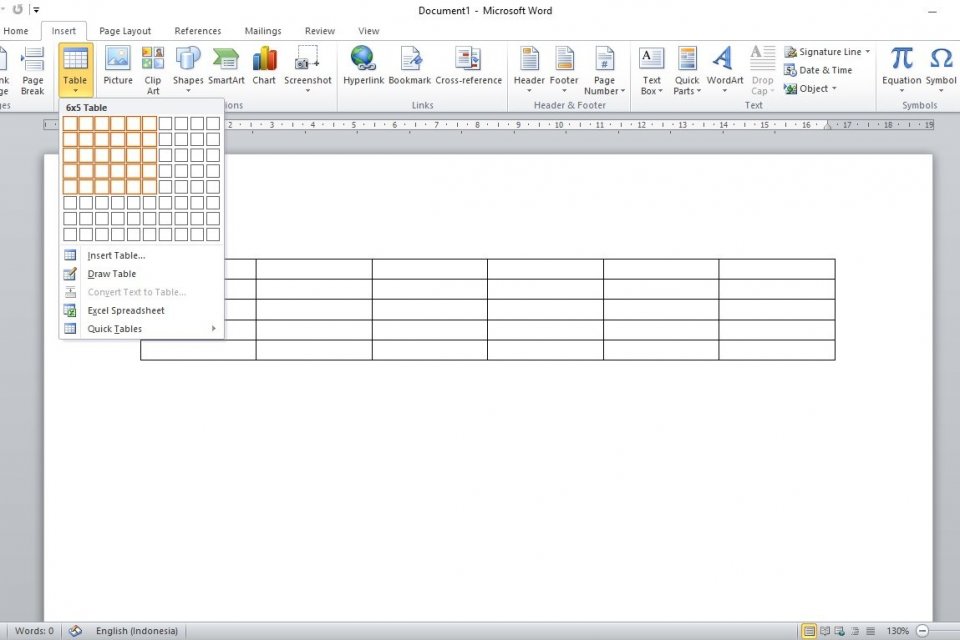
Langkah-Langkah Membuat Tabel yang Kokoh dan Tidak Berubah Ukuran:
Berikut adalah langkah-langkah detail untuk membuat tabel di Word yang kokoh dan tidak mudah berubah ukuran saat dimodifikasi:
1. Membuat Tabel:
- Melalui Menu Insert: Cara paling umum untuk membuat tabel adalah melalui menu "Insert" > "Table". Pilih jumlah baris dan kolom yang Anda inginkan, atau pilih "Insert Table" untuk menentukan jumlah baris dan kolom secara manual.
- Menggambar Tabel: Jika Anda membutuhkan struktur tabel yang lebih kompleks dengan sel yang tidak beraturan, Anda dapat memilih "Draw Table" dari menu "Insert" > "Table". Ini memungkinkan Anda untuk menggambar garis tabel secara manual.
- Mengonversi Teks ke Tabel: Jika Anda sudah memiliki teks yang terstruktur dengan pemisah (misalnya, koma atau tab), Anda dapat memilih teks tersebut dan memilih "Convert Text to Table" dari menu "Insert" > "Table". Tentukan karakter pemisah yang digunakan dalam teks Anda.
2. Menentukan Ukuran Tabel yang Tepat:
- Ukuran Manual: Setelah tabel dibuat, klik di dalam tabel. Kemudian, klik kanan dan pilih "Table Properties". Pada tab "Table", Anda dapat menentukan lebar tabel secara manual dalam satuan inci atau persentase dari lebar halaman. Pastikan opsi "Preferred width" dicentang dan pilih ukuran yang Anda inginkan.
- Menggunakan Ruler: Anda juga dapat menggunakan ruler (penggaris) di bagian atas dan samping dokumen untuk menyesuaikan lebar kolom dan tinggi baris secara manual. Pastikan ruler diaktifkan (View > Ruler). Klik dan seret garis batas kolom atau baris pada ruler untuk mengubah ukurannya.
- Sesuaikan dengan Konten: Pertimbangkan jumlah dan jenis konten yang akan Anda masukkan ke dalam tabel. Pastikan lebar kolom dan tinggi baris cukup untuk menampung konten tersebut tanpa membuat tabel terlihat terlalu padat atau terlalu renggang.
3. Mengunci Ukuran Kolom dan Baris:
Ini adalah langkah kunci untuk mencegah tabel berubah ukuran saat dimodifikasi.
- Table Properties – Column: Klik kanan di dalam tabel dan pilih "Table Properties". Pada tab "Column", centang opsi "Preferred width" dan masukkan lebar kolom yang Anda inginkan. Anda dapat menerapkan lebar yang sama untuk semua kolom dengan mencentang opsi "Measure in: Inches" dan memasukkan lebar yang sama untuk setiap kolom.
- Table Properties – Row: Pada tab "Row", tentukan tinggi baris yang Anda inginkan. Anda dapat memilih opsi "Specify height" dan memasukkan tinggi baris yang diinginkan. Pilih "Row height is:" dan pilih "Exactly" untuk memastikan tinggi baris tidak berubah meskipun kontennya bertambah. Jika Anda memilih "At least", tinggi baris akan menyesuaikan secara otomatis jika kontennya melebihi tinggi yang ditentukan.
- Distribute Columns Evenly: Untuk memastikan semua kolom memiliki lebar yang sama, pilih seluruh tabel (klik ikon panah empat arah di sudut kiri atas tabel), klik kanan, dan pilih "Distribute Columns Evenly".
- Distribute Rows Evenly: Sama seperti kolom, Anda dapat mendistribusikan tinggi baris secara merata dengan memilih seluruh tabel, klik kanan, dan memilih "Distribute Rows Evenly".
4. Mengatur Wrapping Teks:
Wrapping teks (pembungkusan teks) adalah cara teks mengalir di sekitar tabel. Pengaturan wrapping teks yang tepat dapat mencegah tabel bergeser atau berubah ukuran saat Anda menambahkan atau menghapus teks di sekitarnya.
- Table Properties – Table: Klik kanan di dalam tabel dan pilih "Table Properties". Pada tab "Table", perhatikan bagian "Text wrapping".
- None: Tabel akan ditempatkan sejajar dengan teks, dan teks akan mengalir di atas atau di bawah tabel.
- Around: Tabel akan ditempatkan di antara teks, dan teks akan mengalir di sekeliling tabel. Anda dapat mengatur jarak antara tabel dan teks dengan mengklik tombol "Positioning".
- Positioning: Jika Anda memilih "Around", Anda dapat mengatur posisi tabel secara vertikal dan horizontal relatif terhadap teks di sekitarnya. Anda juga dapat mengatur jarak antara tabel dan teks (Top, Bottom, Left, Right).
5. Mencegah Otomatis Fit Konten:
Word memiliki fitur yang secara otomatis menyesuaikan ukuran kolom dan baris agar sesuai dengan konten. Meskipun fitur ini berguna dalam beberapa kasus, seringkali justru menjadi penyebab tabel berubah ukuran secara tidak terduga.
- AutoFit Options: Klik di dalam tabel, pilih tab "Layout" di Ribbon (di bawah "Table Tools"), dan perhatikan bagian "Cell Size". Klik panah kecil di sudut kanan bawah bagian "Cell Size" untuk membuka dialog "Table Properties". Pada tab "Cell", klik tombol "Options…".
- Uncheck "Automatically resize to fit contents": Dalam dialog "Cell Options", hilangkan tanda centang pada opsi "Automatically resize to fit contents". Ini akan mencegah Word untuk secara otomatis mengubah ukuran kolom dan baris agar sesuai dengan konten.
6. Menangani Paste dari Sumber Lain:
Saat menyalin dan menempel tabel dari sumber lain, pastikan untuk menggunakan opsi paste yang tepat untuk mempertahankan format dan pengaturan yang Anda inginkan.
- Paste Special: Setelah menyalin tabel dari sumber lain, klik kanan di tempat Anda ingin menempelkan tabel di Word dan pilih "Paste Special…".
- Unformatted Text: Jika Anda hanya ingin menempelkan teks dari tabel tanpa format aslinya, pilih "Unformatted Text".
- Microsoft Excel Worksheet Object: Jika Anda ingin menempelkan tabel sebagai objek Excel yang dapat diedit, pilih "Microsoft Excel Worksheet Object".
- HTML Format: Jika tabel berasal dari website, Anda dapat mencoba menempelkannya sebagai "HTML Format".
7. Melindungi Tabel dari Perubahan:
Meskipun Anda telah mengikuti semua langkah di atas, ada kemungkinan orang lain yang mengedit dokumen Anda secara tidak sengaja mengubah ukuran tabel. Untuk mencegah hal ini, Anda dapat melindungi tabel dari perubahan.
- Restrict Editing: Pilih tab "Review" di Ribbon dan klik "Restrict Editing".
- Editing Restrictions: Pada panel "Restrict Editing", centang opsi "Allow only this type of editing in the document".
- Filling in forms: Pilih "Filling in forms" dari daftar drop-down. Ini akan memungkinkan pengguna untuk mengisi formulir di dalam tabel, tetapi mencegah mereka untuk mengubah struktur tabel.
- Yes, Start Enforcing Protection: Klik tombol "Yes, Start Enforcing Protection" dan masukkan password jika Anda ingin melindungi dokumen dengan password.
Tips Tambahan:
- Gunakan Styles: Manfaatkan Styles di Word untuk mengatur format tabel secara konsisten di seluruh dokumen Anda. Ini akan memudahkan Anda untuk mengubah tampilan tabel secara global tanpa harus mengubah setiap tabel secara manual.
- Simpan Sebagai Template: Jika Anda sering menggunakan tabel dengan format yang sama, simpan dokumen Anda sebagai template (.dotx). Ini akan memungkinkan Anda untuk membuat dokumen baru dengan tabel yang sudah diformat.
- Uji Coba: Setelah Anda membuat tabel, uji coba dengan menambahkan dan menghapus konten, mengubah ukuran teks, dan melakukan modifikasi lainnya. Perhatikan bagaimana tabel bereaksi dan sesuaikan pengaturan jika perlu.
Kesimpulan:
Membuat tabel di Word yang kokoh dan tidak berubah ukuran saat dimodifikasi memang membutuhkan sedikit usaha dan perhatian terhadap detail. Namun, dengan mengikuti langkah-langkah dan tips yang telah dibahas dalam artikel ini, Anda dapat menguasai seni membuat tabel yang terstruktur, fleksibel, dan profesional. Ingatlah untuk selalu memperhatikan pengaturan ukuran, wrapping teks, dan opsi otomatis fit konten. Dengan demikian, Anda dapat memastikan bahwa tabel Anda tetap rapi dan terstruktur, terlepas dari perubahan yang Anda lakukan pada dokumen Word Anda. Selamat mencoba!