

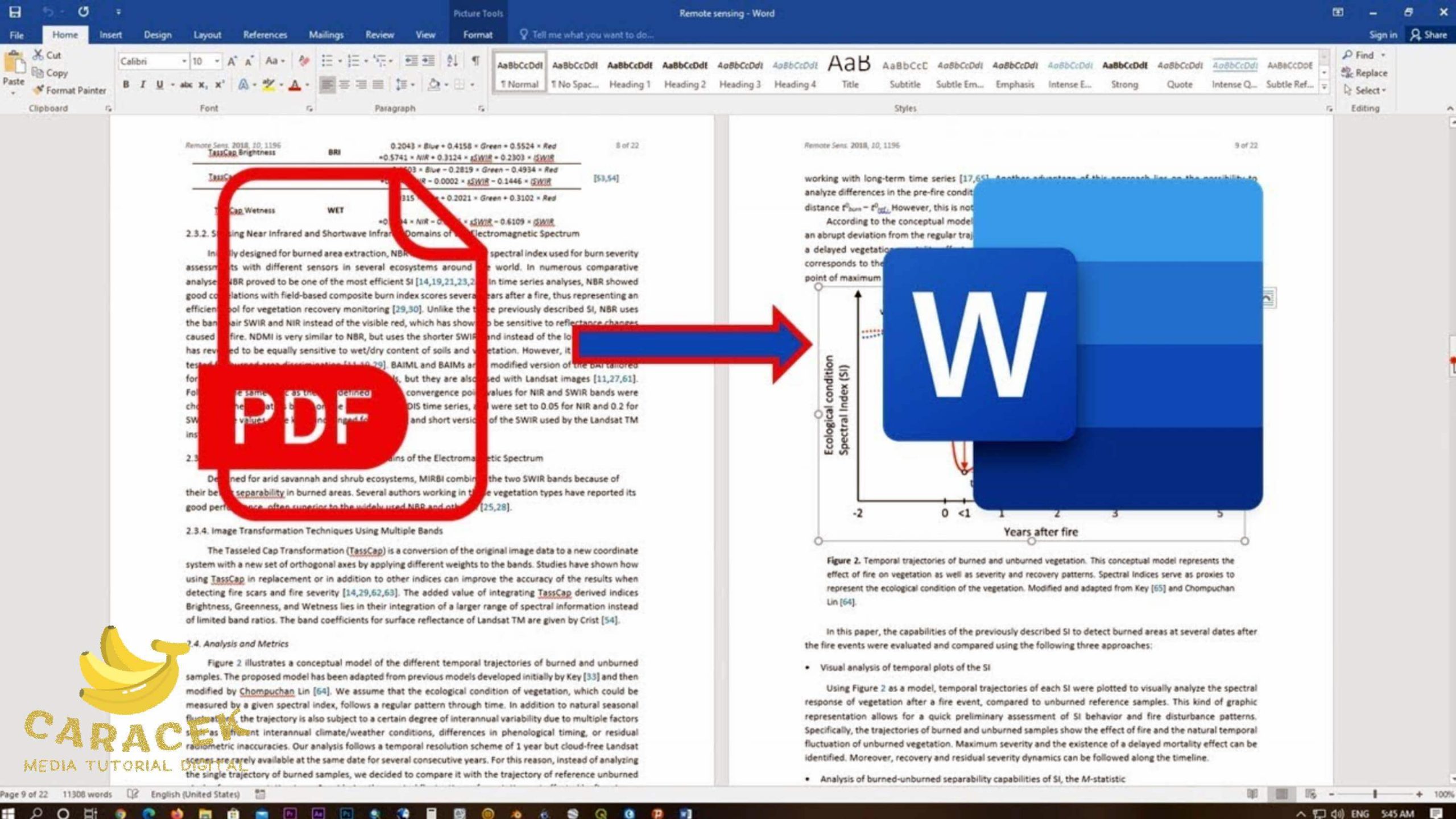
Mengubah file PDF menjadi dokumen Word sering kali dibutuhkan saat Anda ingin mengedit teks, memperbaiki format, atau menyalin isi dokumen tanpa mengetik ulang. Proses konversi pdf ke word kini bisa dilakukan dengan berbagai metode, baik secara online maupun offline, tanpa perlu keahlian teknis khusus.
Metode Termudah: konversi pdf ke word Online
mengubah pdf ke word online adalah pilihan paling praktis karena tidak memerlukan instalasi aplikasi tambahan. Anda cukup membuka situs penyedia layanan konversi, mengunggah file PDF, dan menunggu beberapa detik hingga hasilnya siap diunduh.
Layanan ini biasanya gratis untuk ukuran file tertentu dan mendukung berbagai perangkat, mulai dari laptop, PC, hingga smartphone. Namun, pastikan Anda memilih situs yang aman dan tidak menyimpan file Anda setelah proses selesai.
Langkah-Langkah Menggunakan layanan online
- Buka browser dan kunjungi situs konversi pdf ke word yang terpercaya.
- Unggah file PDF yang ingin diubah, lalu pilih format output DOCX.
- Tunggu proses konversi selesai, kemudian unduh file Word hasil konversi.
Metode ini sangat cocok untuk penggunaan sesekali, misalnya saat Anda perlu mengubah dokumen kontrak, laporan, atau makalah dalam waktu singkat.
mengubah pdf ke word dengan Microsoft Word
Bagi pengguna yang sudah memiliki Microsoft Word, Anda bisa memanfaatkan fitur bawaan untuk membuka file PDF secara langsung. Fitur ini tersedia di versi Word 2013 ke atas dan berfungsi mengonversi PDF ke DOCX tanpa aplikasi tambahan.
Cukup buka Microsoft Word, pilih menu Open, lalu pilih file PDF yang ingin diubah. Word akan menampilkan peringatan bahwa file akan dikonversi, dan Anda tinggal menekan OK untuk memulai proses.
Keunggulan metode ini adalah hasil konversi yang relatif akurat, terutama untuk dokumen berbasis teks. Namun, format yang kompleks seperti tabel atau gambar mungkin perlu penyesuaian manual setelah konversi.
Tips Menggunakan Microsoft Word untuk Konversi
- Pastikan file PDF tidak terkunci atau berisi kata sandi agar bisa dibuka.
- Periksa kembali hasil konversi untuk memastikan tidak ada teks yang hilang atau berubah.
- Simpan file dalam format docx agar mudah diedit di kemudian hari.
Alternatif Aplikasi Gratis untuk Konversi PDF ke Word
Jika Anda tidak ingin menggunakan layanan online atau Microsoft Word, ada banyak aplikasi gratis yang bisa diinstal di laptop atau PC. Salah satunya adalah DocX View & Edit, yang memungkinkan Anda membuka, membaca, dan mengedit file DOCX tanpa lisensi Microsoft Word.
Aplikasi semacam ini membantu mengakses dokumen Word secara praktis, terutama bagi pengguna yang membutuhkan fungsi dasar seperti memperbaiki tulisan, mengubah format teks, atau menambahkan gambar. Meskipun fiturnya terbatas, aplikasi ini cukup andal untuk pekerjaan sehari-hari.
Keunggulan Menggunakan Aplikasi Offline
- Bekerja tanpa koneksi internet, sehingga lebih aman untuk dokumen sensitif.
- Proses konversi biasanya lebih cepat karena tidak bergantung pada server eksternal.
- Anda bisa mengelola banyak file sekaligus tanpa batasan ukuran yang ketat.
Pilih aplikasi yang memiliki antarmuka sederhana dan mendukung format PDF serta DOCX agar proses konversi berjalan lancar.
Tips Agar Hasil Konversi PDF ke Word Maksimal
Untuk mendapatkan hasil terbaik saat mengubah file PDF ke Word, perhatikan beberapa hal penting. Pertama, pastikan file PDF Anda berasal dari sumber teks, bukan hasil pindaian (scan) yang hanya berupa gambar.
Jika file adalah hasil scan, Anda perlu menggunakan perangkat lunak OCR (Optical Character Recognition) untuk mengenali teks. Beberapa layanan online dan aplikasi desktop sudah menyediakan fitur ini secara otomatis.
Kedua, periksa kembali tata letak dokumen setelah konversi. Terkadang, spasi, margin, atau ukuran font berubah saat dikonversi, sehingga perlu penyesuaian manual agar dokumen terlihat rapi.
Kesimpulan
Mengubah PDF ke Word kini dapat dilakukan dengan cepat melalui berbagai cara, baik online, menggunakan Microsoft Word, maupun aplikasi alternatif. Pilih metode yang paling sesuai dengan kebutuhan Anda, apakah itu untuk penggunaan sesekali atau pekerjaan rutin yang membutuhkan kecepatan.
Dengan mengikuti panduan ini, Anda tidak perlu khawatir lagi saat menerima file PDF yang sulit diedit. Pastikan untuk selalu memeriksa hasil konversi agar dokumen tetap akurat dan profesional.