

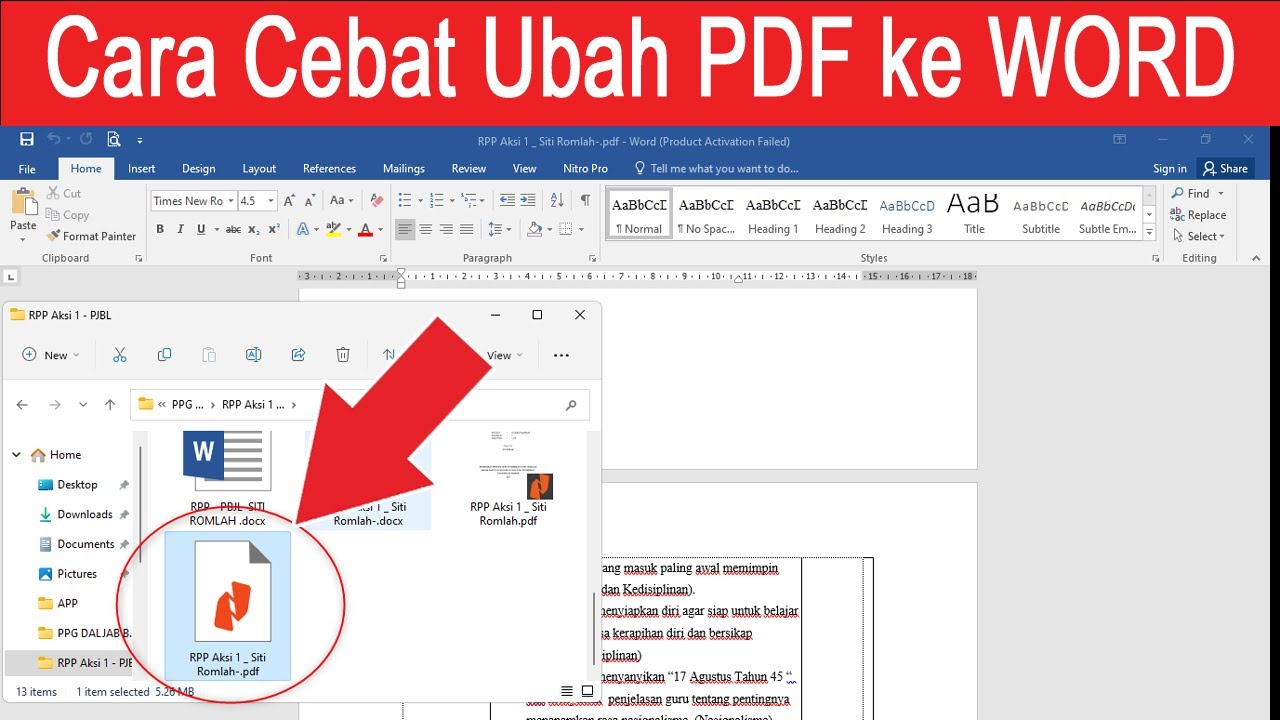
Mengubah file PDF menjadi dokumen Word sering kali menjadi kebutuhan mendesak, terutama saat Anda harus mengedit isi laporan atau tugas yang hanya tersedia dalam format PDF. Namun, tidak semua file PDF bisa dikonversi dengan hasil yang sempurna, karena ada dua jenis PDF yang sangat berbeda: yang berbasis teks dan yang berbasis gambar. Artikel ini akan memandu Anda memahami perbedaan tersebut serta memberikan langkah-langkah praktis untuk mengubah PDF menjadi Word yang bisa diedit.
Kenali Dulu Jenis File PDF Anda
Langkah pertama yang paling penting adalah mengetahui apakah PDF Anda berasal dari dokumen digital atau hasil pemindaian. PDF yang dibuat dari Word, Google Docs, atau fitur Print to PDF memiliki lapisan teks asli yang bisa disorot dan disalin, sehingga konversinya akan menghasilkan teks yang dapat diedit dengan baik.
Sementara itu, pdf hasil scan atau foto hanyalah gambar tanpa karakter di dalamnya, sehingga alat konversi biasa tidak bisa mengubahnya menjadi teks. Untuk menguji jenis PDF Anda, coba blok atau sorot salah satu paragraf dengan kursor; jika teksnya menyala, berarti ada lapisan teks, tetapi jika tidak, maka itu adalah pindaian.
Cara Mengubah Komputer Bahasa Cina Ke Indonesia
Sebagai catatan tambahan, jika Anda sering bekerja dengan file dari berbagai negara, Anda mungkin juga perlu menyesuaikan pengaturan bahasa di perangkat. Misalnya, cara mengubah komputer bahasa Cina ke Indonesia bisa dilakukan melalui menu Language Settings di sistem operasi, agar tampilan dan input teks lebih nyaman digunakan.
Langkah-Langkah konversi pdf ke word
Setelah memastikan PDF Anda berbasis teks, Anda bisa menggunakan layanan konversi online seperti xconvert atau Smallpdf. Cukup unggah file Anda, pilih format output .docx, lalu klik tombol Convert dan tunggu prosesnya selesai.
Jika Anda membutuhkan hasil dengan kualitas terbaik, perhatikan opsi lanjutan seperti Compression Type yang tersedia di beberapa alat; pilih Default jika tidak yakin. Setelah file Word berhasil diunduh, buka dan periksa kembali tata letaknya, terutama jika dokumen asli memiliki banyak kolom atau tabel.
Mengubah Pecahan dan Struktur Tabel
Salah satu masalah umum saat konversi adalah tabel yang berubah bentuk, di mana baris dan kolom bisa bergeser atau menyatu. Ini terjadi karena PDF menyimpan tabel sebagai garis dan teks yang diposisikan, bukan sebagai struktur tabel yang sebenarnya, sehingga perlu penyesuaian manual di Word.
Jika Anda menghadapi kasus seperti ini, jangan ragu untuk menggunakan fitur Insert Table di Word untuk membangun ulang tabel yang berantakan. Proses ini memang memakan waktu, tetapi hasilnya akan jauh lebih rapi dibandingkan membiarkan format yang salah.
Kapan Harus Menggunakan OCR?
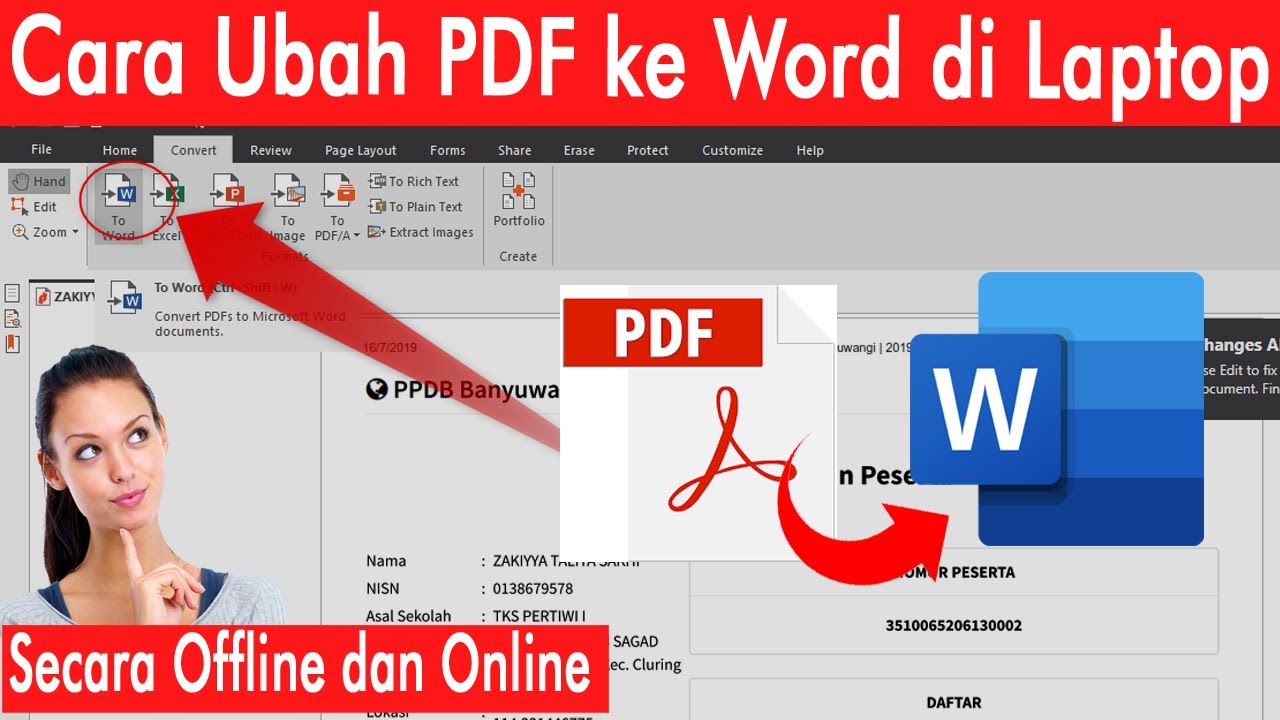
Untuk PDF hasil scan, Anda tidak bisa langsung mengonversinya menjadi Word yang bisa diedit tanpa bantuan OCR (Optical Character Recognition). OCR adalah teknologi yang mengenali bentuk huruf pada gambar dan mengubahnya menjadi teks, tetapi hasilnya tidak pernah 100% akurat, jadi Anda harus memeriksa ulang setiap kata.
Gunakan alat OCR seperti Adobe Acrobat atau layanan web khusus, lalu simpan hasilnya sebagai PDF baru yang sudah memiliki lapisan teks. Setelah itu, baru konversi PDF tersebut ke Word menggunakan metode biasa, dan ingatlah bahwa cara mengubah bahasa di laptop juga bisa memengaruhi cara Anda mengetik atau mengoreksi teks hasil OCR.
Tips Mengubah Tabel Menjadi Tabel Terbuka
Jika Anda sering bekerja dengan data dalam tabel, ada trik khusus untuk mengubah tabel menjadi tabel terbuka di Word, yaitu dengan menghapus batas garis dan mengubahnya menjadi format list. Misalnya, Anda bisa memilih seluruh tabel, lalu klik Table Design dan pilih No Border, sehingga data tetap tersusun rapi tanpa garis kaku.
Alternatif lain, Anda bisa mengonversi tabel menjadi daftar bernomor menggunakan fitur Convert Text to Table di Word, yang sangat membantu untuk presentasi atau laporan yang lebih modern.
Memilih Format Output: .docx atau .doc?
Untuk hasil terbaik, selalu pilih format .docx karena merupakan standar modern yang lebih kecil, lebih aman, dan didukung oleh semua versi Word terbaru. Format .doc hanya diperlukan jika Anda harus membuka file di aplikasi lawas yang tidak mendukung .docx, yang sangat jarang terjadi saat ini.
Jika alat konversi Anda hanya menyediakan .doc, Anda bisa dengan mudah mengubahnya menjadi .docx melalui menu File > Save As di Microsoft Word. Dengan begitu, Anda tetap mendapatkan fleksibilitas format yang dibutuhkan tanpa mengorbankan kualitas.
Kesimpulan
mengubah PDF menjadi Word sebenarnya mudah jika Anda memahami jenis file dan alat yang tepat. Selalu periksa apakah PDF Anda memiliki lapisan teks, gunakan OCR untuk file scan, dan pilih format .docx untuk hasil yang optimal.
Dengan mengikuti panduan ini, Anda tidak perlu khawatir lagi saat menerima file PDF yang harus diedit. Jangan lupa untuk memeriksa ulang hasil konversi, terutama bagian tabel dan kolom, agar dokumen Anda tetap rapi dan profesional.