

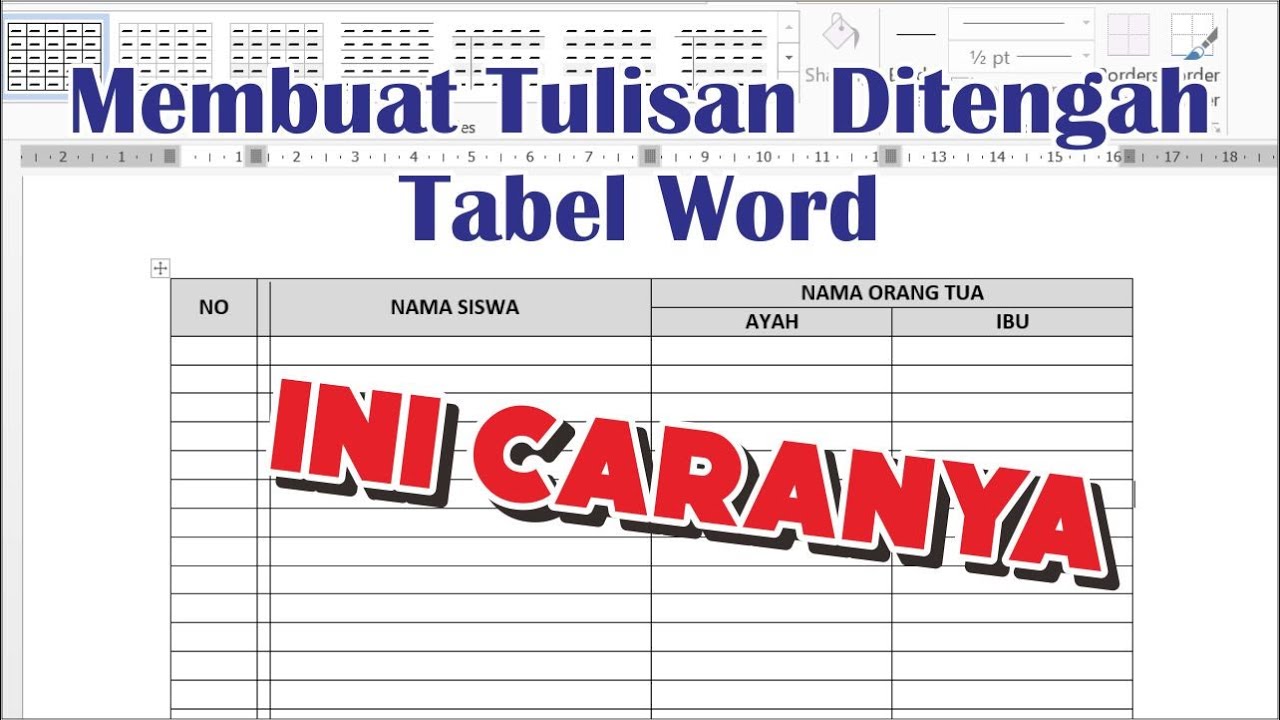
mengubah paragraf tulisan pada tabel di Word sering menjadi tantangan bagi banyak pengguna. Artikel ini akan memandu Anda langkah demi langkah untuk merapikan teks di dalam tabel agar terlihat profesional.
Mengenal Pengaturan Paragraf di Dalam tabel Word
Paragraf di dalam tabel word memiliki perilaku yang sedikit berbeda dengan paragraf biasa. Setiap sel tabel dapat dianggap sebagai area teks independen yang membutuhkan penanganan khusus.
Untuk mengubah paragraf tulisan pada tabel, Anda perlu membuka tab Home terlebih dahulu. Di sana terdapat grup Paragraph yang menyediakan berbagai opsi format.
Langkah Dasar Mengatur Paragraf di Tabel
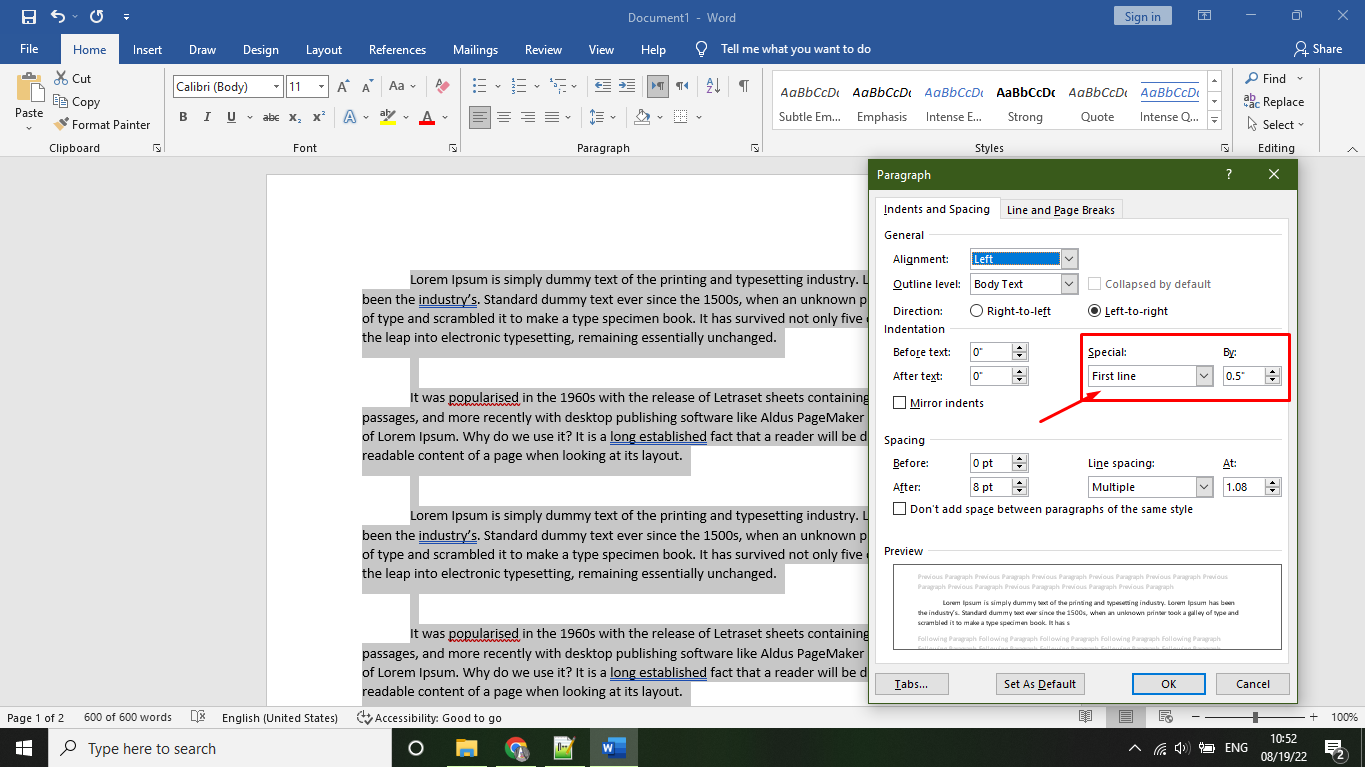
Blok teks yang ingin diubah di dalam sel tabel yang dituju. Setelah itu, klik ikon panah kecil di pojok kanan bawah grup Paragraph untuk membuka kotak dialog.
Di kotak dialog Paragraph, Anda bisa mengatur indentasi, spasi antar baris, dan perataan teks. Cara merapikan paragraf di Word dapat dilakukan dengan menyesuaikan nilai pada kolom Special untuk membuat paragraf menjorok.
Cara Membuat Tulisan Di Tengah Tabel Word
Cara membuat tulisan di tengah tabel Word sangat mudah dengan menggunakan fitur alignment. Pilih sel atau seluruh tabel, lalu klik kanan dan pilih Table Properties.
Di jendela Table Properties, buka tab Cell dan klik tombol Options. Di sana, atur opsi vertical alignment menjadi Center agar teks berada di posisi tengah secara vertikal.
Untuk perataan horizontal, gunakan tombol alignment di grup Paragraph pada tab Home. Kombinasi kedua pengaturan ini akan membuat tulisan Anda berada tepat di tengah sel tabel.
Menyesuaikan Spasi dan Jarak Antar Paragraf di Tabel
Spasi antar paragraf di dalam tabel dapat diatur melalui kotak dialog Paragraph yang sama. Pada bagian Spacing, Anda bisa menambah atau mengurangi jarak Before dan After sesuai kebutuhan.
Cara merapikan paragraf di Word agar sejajar juga melibatkan pengaturan indentasi kiri dan kanan. Pastikan nilai indentasi sama untuk semua paragraf dalam satu kolom tabel agar tampilan lebih konsisten.
Jika Anda ingin menghilangkan spasi berlebih, gunakan opsi Remove Space After Paragraph. Fitur ini sangat berguna saat Anda ingin menggabungkan beberapa baris teks tanpa celah yang terlalu besar.
Tips Menggabungkan dan Menyalin Tabel Tanpa Merusak Format
Cara menggabungkan tabel di Word perlu dilakukan dengan hati-hati agar paragraf tidak berantakan. Gunakan fitur Merge Cells setelah memblok sel yang ingin digabungkan, lalu sesuaikan kembali perataan teksnya.
Cara menyalin tabel ke Word dari sumber lain sering membawa format yang tidak diinginkan. Setelah menempelkan tabel, segera gunakan opsi Paste Special dan pilih Keep Text Only untuk membersihkan format asing.
Cara menghapus tabel di Word tapi tulisan masih ada bisa dilakukan dengan mengonversi tabel menjadi teks. Pilih tabel, lalu buka tab Layout, dan klik Convert to Text. Pilih pemisah yang sesuai seperti tab atau koma.
Kesimpulan
Mengubah paragraf tulisan pada tabel di Word sebenarnya tidak rumit jika Anda memahami fungsi setiap alat yang tersedia. Mulai dari pengaturan alignment, spasi, hingga indentasi, semuanya bisa disesuaikan dengan kebutuhan dokumen Anda.
Praktikkan langkah-langkah di atas secara bertahap agar Anda semakin mahir. Dengan penguasaan teknik ini, dokumen tabel Anda akan terlihat rapi dan profesional tanpa harus membuang waktu untuk perbaikan manual.