

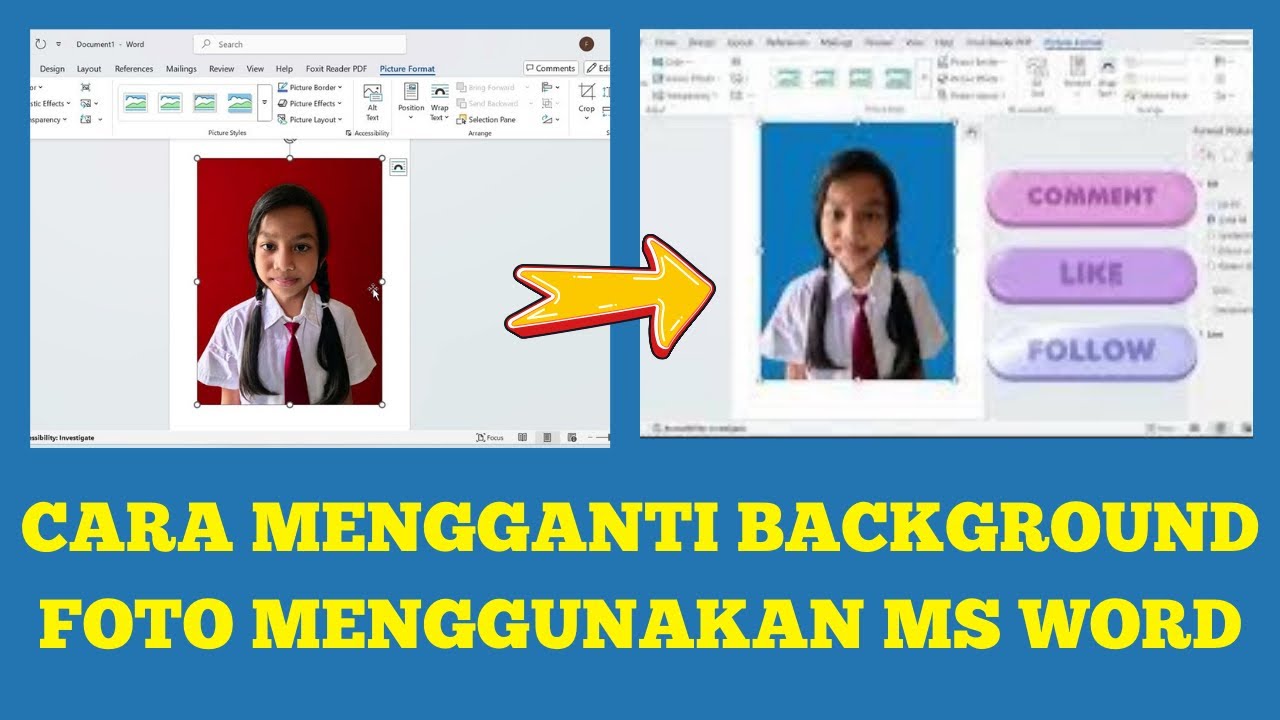
Banyak orang berpikir bahwa mengganti latar belakang foto hanya bisa dilakukan dengan aplikasi mahal seperti Photoshop. Padahal, Microsoft Word memiliki fitur bawaan yang sangat mumpuni untuk keperluan ini. Anda bisa melakukan cara mengubah pas latar belakang pas foto dengan Word secara cepat dan gratis.
Fitur Remove Background di Word bekerja secara otomatis untuk mendeteksi area latar belakang. Dengan sedikit penyesuaian manual, hasil edit background pas foto Anda bisa tampak profesional. Artikel ini akan memandu Anda langkah demi langkah.
Mengapa Memilih Word untuk Edit Background Pas Foto?
Microsoft Word adalah aplikasi yang hampir pasti terinstal di setiap komputer kantor atau rumah. Anda tidak perlu mengunduh software tambahan atau mempelajari tool rumit hanya untuk menghilangkan background di word.
Fitur ini sangat berguna saat Anda perlu membuat pas foto darurat untuk keperluan administrasi. Anda bisa mengatur ukuran pas 4×6 di word, ukuran pas 2×3 di word, atau ukuran pas 3×4 di word setelah background-nya bersih.
Langkah-Langkah Cara Menghapus Background di Word
1. Siapkan Foto dan Buka di Word
Pertama, siapkan foto yang ingin Anda edit. Pastikan foto tersebut memiliki kontras yang cukup antara objek dengan latar belakang agar proses penghapusan lebih mudah.
Buka dokumen Word baru, lalu klik menu Insert dan pilih Pictures untuk menyisipkan foto dari komputer Anda. Setelah foto muncul, klik foto tersebut untuk mengaktifkan tab Format.
2. Gunakan Fitur Remove Background
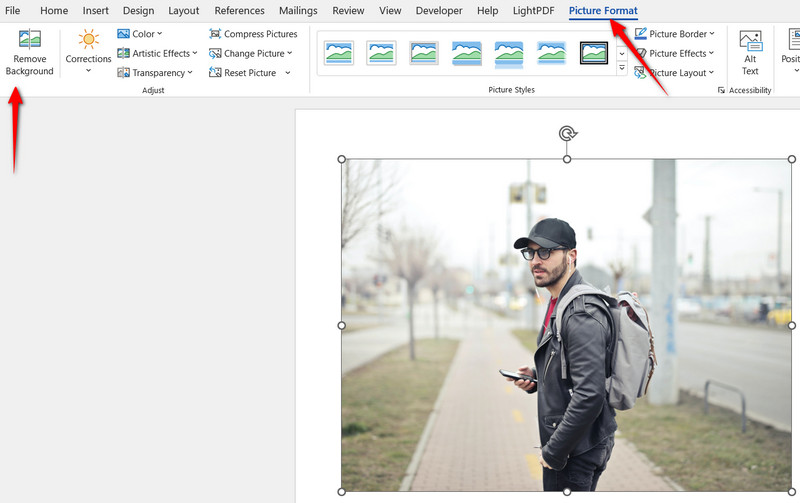
Pada tab Format, cari dan klik tombol Remove Background. Word akan secara otomatis menandai area yang dianggap sebagai latar belakang dengan warna merah keunguan.
Jika hasilnya belum sempurna, Anda bisa menggunakan tool Mark Areas to Keep untuk mempertahankan bagian rambut atau pakaian yang ikut terhapus. Gunakan Mark Areas to Remove untuk area latar yang tidak terdeteksi.
3. Sempurnakan dan Simpan Hasil
Setelah semua area yang diinginkan sudah ditandai, klik Keep Changes. Background foto Anda kini akan menjadi transparan. Langkah ini adalah inti dari cara menghapus background di word.
Sekarang Anda bisa menambahkan warna latar baru. Caranya, klik kanan pada foto, pilih Format Picture, lalu pilih Fill dan pilih warna solid seperti merah atau biru sesuai standar pas foto.
Mengatur Ukuran Pas Foto Setelah Background Bersih
Setelah berhasil melakukan cara edit background di word, langkah selanjutnya adalah mengatur ukuran foto. Word memungkinkan Anda mengatur dimensi secara presisi menggunakan menu Size.
Untuk membuat pas foto 3×4, atur lebar menjadi 3 cm dan tinggi 4 cm. Begitu pula untuk ukuran 2×3 dan 4×6, Anda tinggal menyesuaikan angka di kolom Width dan Height. Jangan lupa untuk menghapus centang Lock Aspect Ratio agar ukuran bisa diatur manual.
Tips Agar Hasil Edit Background Maksimal
Gunakan foto dengan pencahayaan yang merata. Hindari bayangan keras di wajah atau rambut karena akan menyulitkan fitur Remove Background untuk mendeteksi tepi objek.
Jika foto memiliki latar belakang yang rumit, seperti banyak tekstur atau warna gradasi, lakukan penandaan manual secara sabar. Anda bisa memperbesar tampilan (zoom) untuk menandai area yang sulit.
Kesimpulan
Mengubah background pas foto tidak harus selalu menggunakan aplikasi desain profesional. Dengan mengikuti cara hapus background di word yang telah dijelaskan, Anda bisa mendapatkan hasil memuaskan dalam hitungan menit.
Fitur ini sangat membantu untuk kebutuhan mendesak atau bagi Anda yang belum terbiasa dengan software edit gambar. Praktikkan langsung dan lihat betapa mudahnya membuat pas foto sendiri di rumah.