

mengatur jarak antar baris atau line spacing adalah keterampilan dasar yang wajib dikuasai pengguna Microsoft Word. Dengan menguasai cara mengubah paragraf di Word line spacing, dokumen Anda akan terlihat lebih rapi dan profesional.
Mengenal Fungsi Line Spacing di Microsoft Word
Line spacing di Microsoft Word berfungsi untuk mengatur jarak vertikal antara baris teks dalam satu paragraf. Pengaturan ini sangat penting untuk meningkatkan keterbacaan dokumen, terutama jika Anda bekerja dengan teks yang panjang.
Selain jarak antar baris, Anda juga bisa mengatur spasi antar paragraf agar dokumen tidak terlihat terlalu padat. Dengan memahami cara mengatur spasi di Word, Anda dapat menciptakan tata letak yang sesuai dengan kebutuhan.
Pilihan Spasi yang Tersedia di Word
- Spasi 1.0 untuk teks yang rapat dan hemat halaman.
- Spasi 1.5 yang sering digunakan untuk dokumen akademik.
- Spasi 2.0 untuk draf atau naskah yang membutuhkan banyak catatan.
- Spasi ganda atau multiple untuk pengaturan yang lebih fleksibel.
Setiap pilihan tersebut dapat dipilih langsung dari menu yang tersedia di tab Beranda. Anda juga bisa menggunakan fitur opsi spasi baris untuk menyesuaikan nilai secara manual.
Cara Mengubah Spasi Di Word Melalui Menu Paragraf
Langkah paling umum untuk mengubah spasi adalah dengan menggunakan kotak dialog Paragraf. Pertama, blok teks yang ingin diatur, lalu klik kanan dan pilih Paragraf dari menu konteks.
Pada jendela yang muncul, Anda akan melihat bagian Spasi yang berisi pengaturan sebelum dan sesudah paragraf. Di sinilah Anda bisa menentukan jarak antar baris sesuai keinginan, termasuk cara mengubah spasi 1 5 di Word dengan mudah.
Langkah Cepat Menggunakan Toolbar
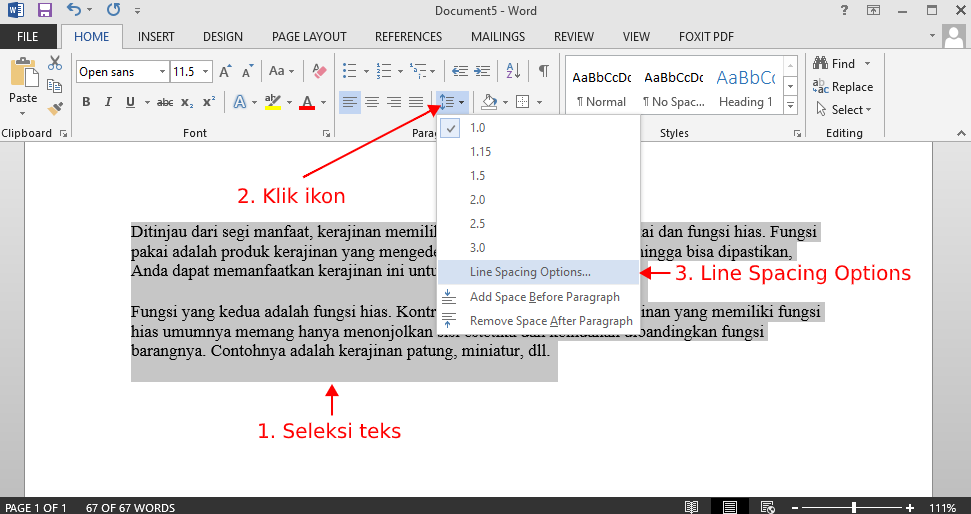
Untuk pengaturan cepat, Anda bisa memanfaatkan tombol Line and Paragraph Spacing yang berada di toolbar. Tombol ini menampilkan ikon panah atas dan bawah yang terletak di samping tombol perataan teks.
Cukup klik tombol tersebut, lalu pilih angka spasi yang diinginkan seperti 1.0, 1.5, atau 2.0. Word akan langsung menerapkan perubahan pada paragraf yang sedang aktif atau teks yang telah Anda blok.
Cara Buat Paragraf Di Word dengan Spasi yang Konsisten
Konsistensi spasi sangat penting dalam dokumen formal seperti laporan atau skripsi. Anda bisa mengatur default spasi untuk seluruh dokumen agar tidak perlu mengubahnya satu per satu.
Caranya adalah dengan mengubah pengaturan di kotak dialog Paragraf, lalu klik tombol Set as Default. Word akan menanyakan apakah Anda ingin menerapkan perubahan ke dokumen saat ini atau semua dokumen baru.
Dengan begitu, setiap kali Anda mengetik, spasi yang digunakan sudah sesuai dengan standar yang diinginkan.
Tips Mengatasi Masalah Line Spacing Yang Tidak Bisa Diubah
Kadang kala, pengaturan line spacing di Word tidak berfungsi karena teks memiliki format yang kompleks. Salah satu penyebabnya adalah adanya pemformatan langsung dari sumber lain seperti halaman web atau PDF.
Untuk mengatasinya, Anda bisa menghapus semua pemformatan dengan memilih teks dan menekan Ctrl + Space. Setelah itu, lakukan kembali cara mengatur spasi di Word seperti biasa.
Jika masalah berlanjut, periksa apakah ada gaya paragraf yang mengunci pengaturan spasi tertentu. Anda bisa mengganti gaya tersebut dengan gaya Normal untuk mendapatkan fleksibilitas penuh.
Kesimpulan
Mengubah paragraf di Word line spacing bukanlah hal yang sulit jika Anda memahami langkah-langkahnya. Dengan latihan rutin, Anda akan semakin mahir menggunakan berbagai fitur pengaturan spasi di Microsoft Word.
Pastikan untuk selalu memeriksa hasil akhir dokumen agar terlihat rapi dan mudah dibaca. Semoga panduan ini membantu Anda bekerja lebih efisien dengan dokumen Word.