

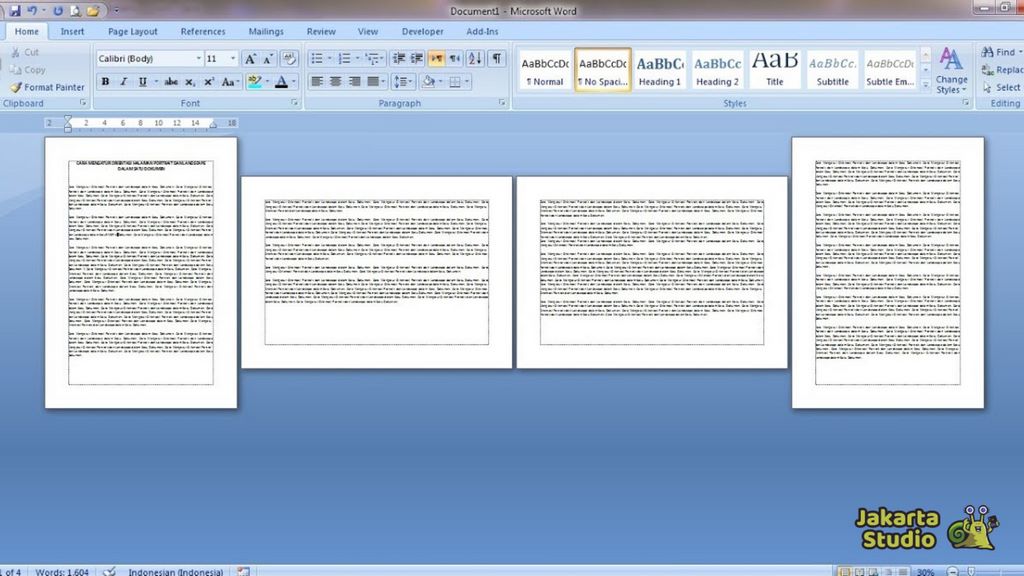
Mengubah orientasi halaman di Microsoft Word sering kali membingungkan, terutama jika Anda hanya ingin satu lembar tertentu menjadi landskap. Padahal, fitur ini sangat berguna untuk menyisipkan tabel lebar, grafik, atau gambar horizontal tanpa mengganggu halaman lainnya. Artikel ini akan memandu Anda langkah demi langkah tentang cara mengubah paper di Word menjadi landskap 1 lembar secara praktis dan cepat.
Mengapa Perlu Mengatur Orientasi Halaman Berbeda?
Dalam banyak dokumen, seperti laporan kerja atau skripsi, Anda mungkin perlu menggabungkan halaman portrait dan landscape sekaligus. Ini penting agar konten seperti tabel dengan banyak kolom atau diagram lebar tetap terbaca jelas tanpa memotong informasi.
Dengan menggunakan fitur section break, Anda bisa membuat halaman pertama tetap portrait sementara halaman kedua berubah menjadi landscape. Cara ini jauh lebih efektif daripada mengubah seluruh dokumen, karena hanya bagian yang dipilih yang terpengaruh.
Manfaat Menggunakan Halaman Landscape di Word
- Menampilkan tabel dengan kolom lebar tanpa terpotong.
- Menyajikan grafik atau diagram horizontal dengan lebih proporsional.
- Memudahkan pembaca melihat gambar atau foto berorientasi lanskap.
- Membuat brosur, pamflet, atau ringkasan terlihat lebih profesional.
Langkah-Langkah Mengubah Satu Lembar Menjadi Landscape
Berikut adalah panduan sederhana yang bisa Anda ikuti untuk mengubah satu halaman di Word menjadi mode landskap. Pastikan Anda menggunakan versi Word apa pun, karena langkahnya hampir sama.
Langkah 1: Buka Dokumen dan Tempatkan Kursor
Pertama, buka dokumen Word yang ingin Anda edit. Letakkan kursor di awal halaman yang ingin Anda ubah menjadi landscape, misalnya di halaman kedua.
Jika dokumen masih kosong, Anda bisa langsung membuat halaman baru dan kemudian mengatur orientasinya. Pastikan kursor berada di posisi yang tepat agar perubahan hanya berlaku pada halaman yang diinginkan.
Langkah 2: Gunakan Menu Layout atau Page Setup
Selanjutnya, buka tab Layout di menu ribbon Word (pada versi lama bernama Page Layout). Klik ikon kecil di pojok kanan bawah grup Page Setup untuk membuka dialog pengaturan halaman.
Di dalam dialog tersebut, Anda akan melihat opsi Orientation dengan pilihan Portrait dan Landscape. Pilih Landscape untuk mengubah orientasi halaman yang sedang aktif.
Langkah 3: Atur Apply To Menjadi This Point Forward
Bagian terpenting adalah pada menu Apply to di bagian bawah dialog. Ubah pengaturan dari Whole document menjadi This point forward agar perubahan hanya berlaku mulai dari halaman kursor berada.
Dengan memilih This point forward, halaman yang dipilih dan semua halaman setelahnya akan menjadi landscape. Namun, halaman sebelumnya tetap dalam mode portrait, sehingga Anda berhasil mengubah satu lembar saja.
Cara Mengembalikan Halaman Berikutnya ke Portrait
Setelah Anda membuat halaman landscape, Anda mungkin ingin halaman setelahnya kembali menjadi portrait. Caranya adalah dengan meletakkan kursor di halaman setelah bagian landscape, lalu ulangi langkah di atas dan pilih Portrait dengan Apply to This point forward.
Dengan teknik ini, Anda bisa membuat dokumen dengan kombinasi halaman portrait dan landscape secara fleksibel. Hal ini sangat membantu saat Anda membuat halaman di Word dengan format campuran untuk keperluan laporan atau makalah.
Tips Mengatasi Halaman Kosong yang Tidak Diinginkan
Kadang saat mengubah orientasi, muncul halaman kosong ekstra akibat section break. Anda bisa menghapusnya dengan menekan tombol Delete pada keyboard setelah menempatkan kursor di awal halaman kosong tersebut.
Jika cara itu tidak berhasil, aktifkan tanda paragraf dengan menekan Ctrl+Shift+8 untuk melihat simbol pemformatan. Hapus simbol section break yang tidak perlu agar cara hapus lembar kosong di Word berjalan efektif.
Kesimpulan
Mengubah satu lembar menjadi landscape di Word sebenarnya sangat mudah jika Anda memahami fungsi Apply to pada Page Setup. Dengan mengikuti langkah di atas, Anda bisa membuat dokumen dengan orientasi campuran tanpa harus mengubah seluruh file.
Jangan ragu untuk mencoba kombinasi ini pada dokumen Anda, terutama jika sering menyajikan data tabel atau grafik. Semoga panduan cara mengubah paper di word menjadi landskap 1 lembar ini bermanfaat dan membantu pekerjaan Anda sehari-hari.