

Mengatur ukuran kertas di microsoft word seringkali menjadi tantangan tersendiri, terutama saat Anda membutuhkan format khusus seperti F4. Banyak pengguna yang bingung karena ukuran F4 tidak tersedia secara default di beberapa versi Word. Artikel ini akan memandu Anda langkah demi langkah tentang cara mengubah panjang halaman menjadi F4 di Word dengan mudah dan cepat.
Mengenal ukuran kertas f4 dan Perbedaannya dengan A4
Ukuran kertas F4 memiliki dimensi 21 cm x 33 cm, lebih panjang 3,3 cm dibandingkan ukuran A4 yang standar 21 cm x 29,7 cm. Perbedaan ini membuat F4 menjadi pilihan utama untuk dokumen administrasi seperti laporan, surat resmi, dan arsip perkantoran di Indonesia.
Meskipun lebar kedua ukuran ini sama, panjang ekstra pada F4 memberikan ruang lebih untuk konten. Oleh karena itu, penting untuk mengetahui ukuran F4 di Word agar dokumen Anda tidak terpotong saat dicetak.
Langkah-Langkah Mengatur Ukuran F4 di Word
Menggunakan Pengaturan Custom Page Size
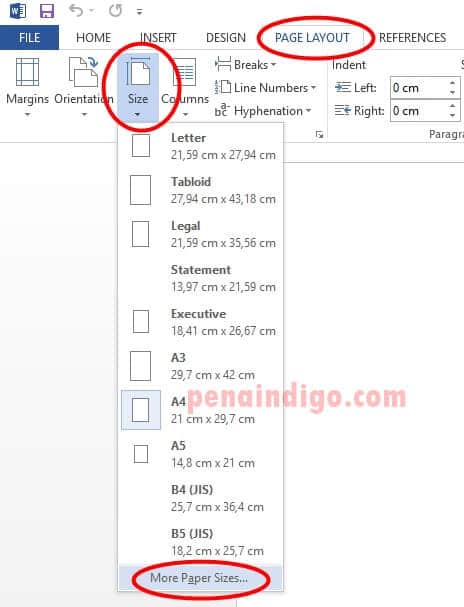
Langkah pertama adalah membuka dokumen Word yang ingin Anda atur. Klik menu “Layout” atau “Page Layout” di bagian atas jendela Word.
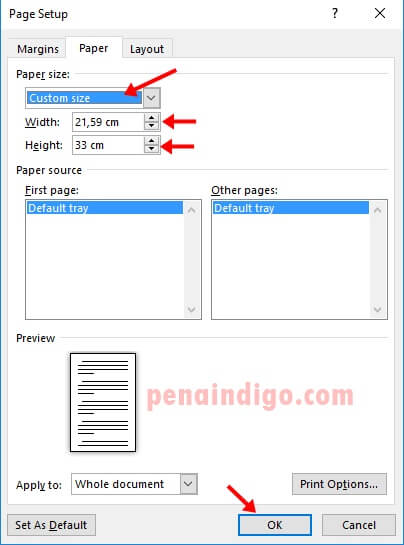
Selanjutnya, pilih opsi “Size” lalu gulir ke bawah dan klik “More Paper Sizes” atau “Ukuran Kertas Lainnya”. Di jendela yang muncul, Anda bisa memasukkan ukuran kertas F4 di Word secara manual.
Pada bagian “Width” masukkan angka 21 cm dan pada “Height” masukkan 33 cm. Pastikan satuan yang digunakan adalah sentimeter, lalu klik “OK” untuk menerapkan perubahan.
Menyimpan Ukuran F4 Sebagai Default
Jika Anda sering menggunakan format f4, Anda bisa menyimpannya sebagai ukuran default. Setelah mengatur ukuran kertas, klik tombol “Set As Default” di jendela yang sama.
Word akan menanyakan apakah Anda ingin mengubah default untuk dokumen ini saja atau untuk semua dokumen baru. Pilih opsi “All documents based on the Normal template” agar setiap dokumen baru langsung menggunakan ukuran F4.
Menyesuaikan Margin Kertas F4 di Word
Setelah ukuran halaman diatur, langkah selanjutnya adalah menyesuaikan margin. Margin yang ideal untuk dokumen F4 biasanya 2,54 cm di setiap sisi, namun bisa disesuaikan dengan kebutuhan.
Untuk mengatur margin, klik menu “Layout” lalu pilih “Margins”. Anda bisa memilih margin standar atau memilih “Custom Margins” untuk mengatur sendiri. Pastikan margin kiri dan kanan tidak terlalu sempit agar dokumen terlihat rapi.
Pengaturan margin kertas F4 di Word yang tepat akan membuat dokumen Anda lebih profesional dan mudah dibaca. Jangan lupa untuk memeriksa preview sebelum mencetak.
Tips Mengatasi Masalah Umum Saat Mengatur Ukuran F4
Beberapa pengguna mengalami kesulitan karena ukuran F4 tidak muncul di daftar ukuran kertas standar Word. Solusinya adalah dengan selalu menggunakan opsi “Custom Size” seperti yang telah dijelaskan sebelumnya.
Jika printer Anda tidak mendukung ukuran F4, Anda bisa mengatur ukuran kertas di pengaturan printer. Buka menu “Print”, lalu klik “Printer Properties” dan cari opsi untuk menambahkan ukuran kustom. Ini akan memastikan hasil cetak sesuai dengan ukuran F4 yang diinginkan.
Selain itu, pastikan Anda tidak mencampuradukkan ukuran F4 dengan ukuran Folio yang sedikit berbeda lebarnya. Ukuran F4 di Word dalam cm sangat spesifik, yaitu 21 x 33 cm, jadi perhatikan angka tersebut saat memasukkan dimensi.
Kesimpulan
Mengubah ukuran halaman menjadi F4 di Word sebenarnya sangat sederhana jika Anda mengetahui langkah-langkahnya. Kuncinya adalah menggunakan fitur “Custom Paper Size” dan memasukkan dimensi yang tepat.
Dengan mengikuti panduan ini, Anda tidak perlu khawatir lagi dokumen terpotong atau tidak sesuai standar. Praktikkan cara ini untuk setiap dokumen yang memerlukan format F4, dan hasil cetakan Anda akan selalu rapi dan profesional.