

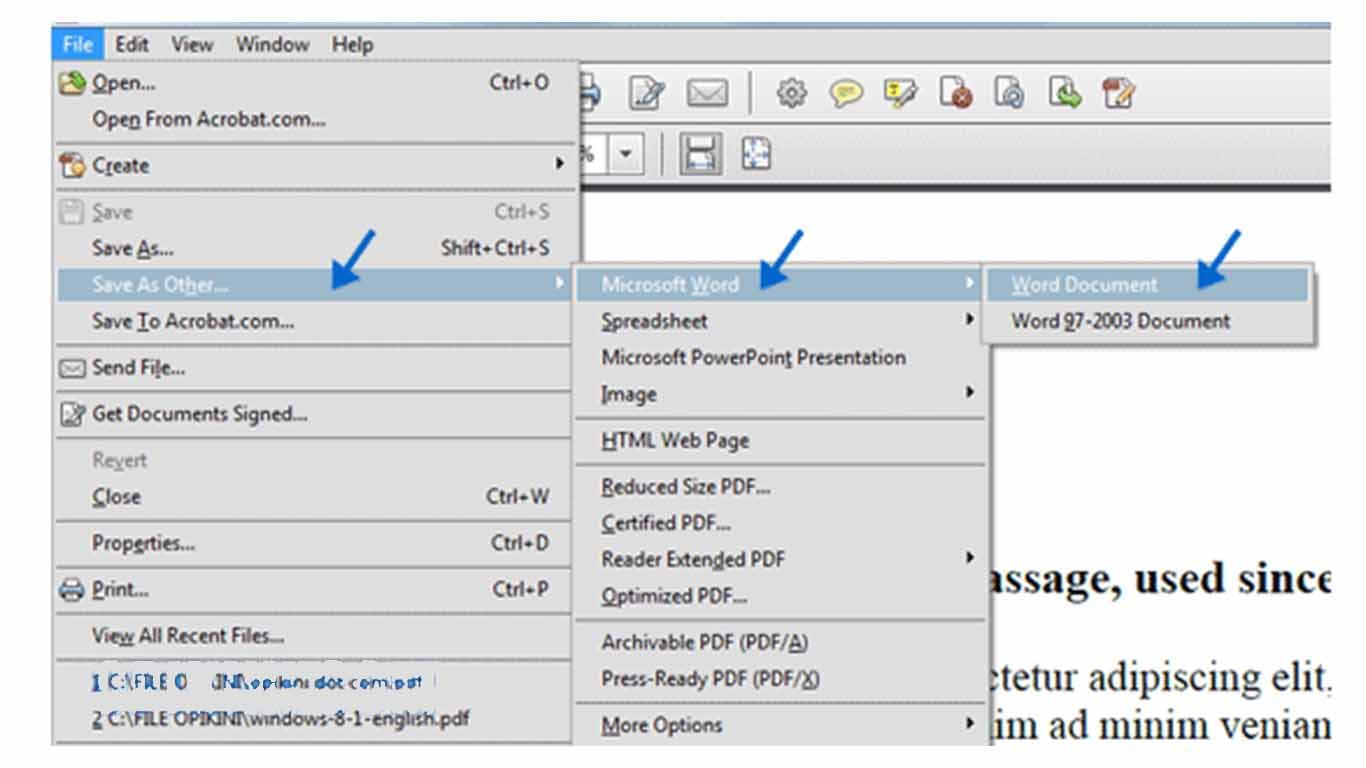
Mengubah file PDF ke Word seringkali membuat tata letak berantakan. Untungnya, Foxit PDF Reader menawarkan fitur konversi yang cukup handal dan mudah digunakan.
Dengan mengikuti langkah-langkah tepat, Anda bisa mengubah PDF di Foxit PDF Reader menjadi Word tanpa mengalami kendala besar. Artikel ini akan memandu Anda melalui lima cara praktis yang bisa langsung dipraktikkan.
5 Cara Praktis Ubah PDF Jadi Word Pakai Foxit PDF Reader
Berikut adalah lima metode yang bisa Anda gunakan untuk mengubah PDF ke Word menggunakan Foxit PDF Editor. Setiap metode memiliki kelebihan tersendiri tergantung kebutuhan Anda.
-
Buka file PDF di Foxit PDF Reader, lalu klik menu ‘Convert’ pada toolbar. Pilih opsi ‘To Word’ dan atur pengaturan output sesuai keinginan.
Proses ini sangat cepat karena Foxit mendukung konversi langsung tanpa perlu aplikasi tambahan. Hasilnya, file Word akan terbuka dengan format yang hampir sama seperti aslinya.
-
Gunakan fitur ‘Export’ yang ada di tab ‘File’. Klik ‘Export To’ lalu pilih ‘Microsoft Word’. Foxit akan memproses dan menyimpan file dalam format .docx.
Cara ini sangat berguna jika Anda hanya perlu mengonversi satu halaman tertentu. Pilih rentang halaman sebelum mengekspor untuk menghemat waktu.
-
Manfaatkan integrasi Foxit dengan layanan cloud. Simpan PDF ke akun cloud Anda, lalu buka dan konversi langsung dari sana tanpa harus mengunduh ulang.
Foxit PDF Editor juga mendukung konversi batch untuk beberapa file sekaligus. Fitur ini sangat membantu saat Anda memiliki banyak dokumen yang perlu diubah.
Mengubah PDF Menjadi Microsoft Word Panduan Lengkap dan Solusi Efektif -
Jika PDF Anda berisi gambar atau scan, aktifkan OCR (Optical Character Recognition) di Foxit. Fitur ini akan mengenali teks dalam gambar dan mengubahnya menjadi teks yang bisa diedit.
Cara ini sangat efektif untuk mengubah PDF hasil scan menjadi Word yang dapat disunting. Pastikan Anda memiliki lisensi Foxit yang mendukung fitur OCR penuh.
-
Gunakan fitur ‘Save As’ dan pilih format Word dari daftar. Sebelum menyimpan, sesuaikan pengaturan seperti mempertahankan gambar, tabel, dan tautan.
Langkah terakhir ini memastikan semua elemen tetap utuh. Jangan lupa untuk memeriksa hasil konversi dan melakukan penyesuaian kecil jika diperlukan.
Tips Agar Format Tetap Rapi Saat Mengubah PDF Ke Word
Agar hasil konversi maksimal, pastikan file PDF sumber tidak rusak atau terproteksi. Foxit PDF Reader akan bekerja lebih optimal jika dokumen asli memiliki kualitas baik.
Hindari menggunakan font yang tidak umum karena bisa digantikan oleh font default sistem. Gunakan opsi ‘Embed Fonts’ jika tersedia untuk menjaga tampilan tetap konsisten.
Untuk tabel dan kolom kompleks, pilih mode ‘Layout Exact’ di pengaturan konversi. Ini akan meminimalkan pergeseran elemen saat file diubah menjadi Word.
Kesimpulan
Mengubah PDF di Foxit PDF Reader menjadi Word sebenarnya mudah jika Anda tahu caranya. Dengan lima metode di atas, Anda bisa memilih yang paling sesuai dengan kebutuhan.
Pastikan untuk selalu memeriksa hasil konversi dan memanfaatkan fitur OCR jika diperlukan. Selamat mencoba dan semoga artikel ini membantu pekerjaan Anda sehari-hari.