

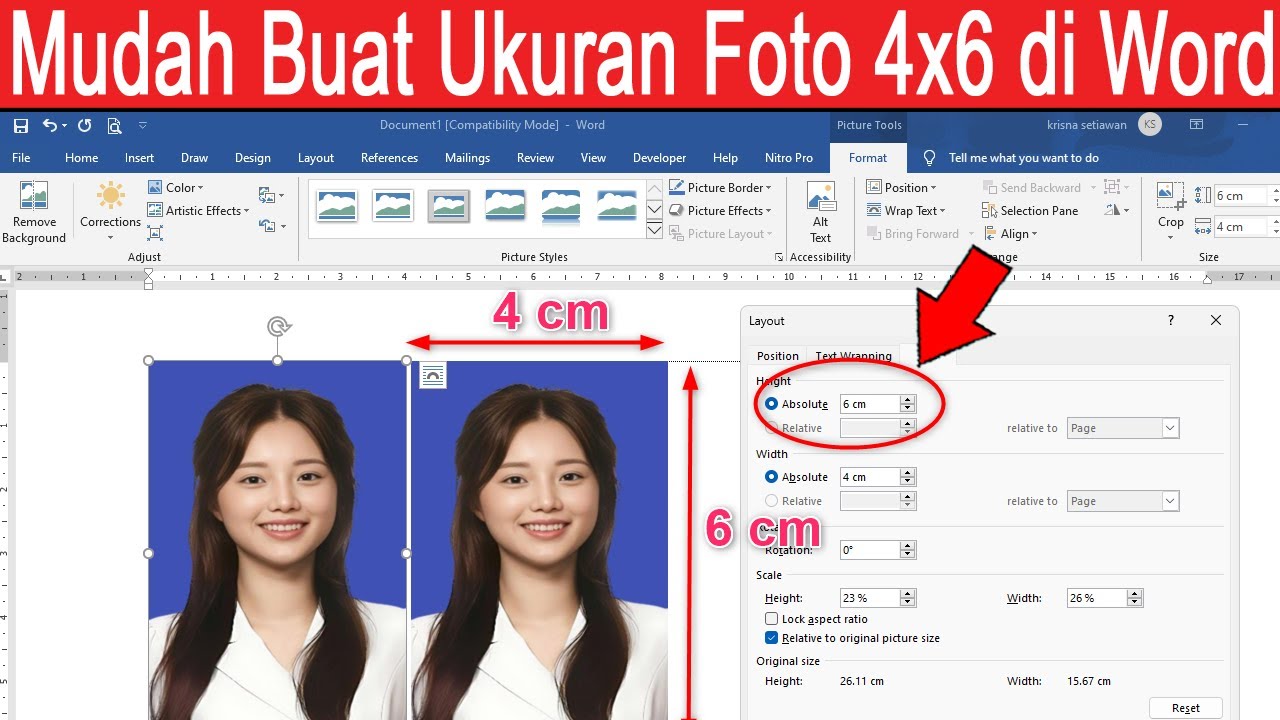
Mengubah pas foto menjadi ukuran 4×6 di Word adalah keterampilan yang sangat berguna, terutama saat Anda perlu mencetak foto untuk keperluan resmi. Banyak orang masih bingung bagaimana cara mengatur ukuran foto 4×6 di Word tanpa harus menggunakan software desain yang rumit. Artikel ini akan memandu Anda langkah demi langkah untuk melakukannya dengan cepat dan tepat.
Mengenal Ukuran pas foto 4×6
ukuran foto 4×6 merupakan salah satu standar pas foto yang sering digunakan untuk dokumen seperti ijazah atau portofolio. Dalam satuan sentimeter, ukuran 4×6 adalah 4 cm x 6 cm, yang setara dengan 40 mm x 60 mm. Memahami ukuran foto 4×6 di Word dalam inchi juga penting, yaitu sekitar 1,57 inci x 2,36 inci.
Selain ukuran 4×6, ada juga ukuran 3×4 di Word dan ukuran 2×3 di Word yang biasa digunakan untuk pas foto lainnya. Mengetahui perbedaan ukuran ini akan membantu Anda memilih format yang tepat sesuai kebutuhan.
Langkah-Langkah Mengubah Pas Foto ke Ukuran 4×6 di Word
1. Siapkan Foto yang Akan Diedit
Pertama, buka microsoft word dan masukkan foto yang ingin Anda ubah ukurannya. Caranya, klik tab “Insert” lalu pilih “Pictures” dan cari file foto di komputer Anda. Pastikan foto yang dipilih memiliki resolusi yang cukup agar tidak pecah saat diperbesar atau diperkecil.
2. Atur Ukuran Foto Menjadi 4×6
Setelah foto muncul di dokumen, klik kanan pada foto tersebut dan pilih “Size and Position”. Di jendela yang muncul, hilangkan centang pada opsi “Lock aspect ratio” agar Anda bisa mengatur lebar dan tinggi secara terpisah. Masukkan nilai 4 cm pada kolom “Height” dan 6 cm pada kolom “Width” jika foto dalam orientasi portrait, atau sebaliknya untuk landscape.
Jika Anda lebih nyaman menggunakan satuan inci, cara mengatur ukuran foto 4×6 di Word juga bisa dilakukan dengan mengubah satuan menjadi inci terlebih dahulu. Caranya, klik “File” > “Options” > “Advanced”, lalu pada bagian “Display” pilih “Inches” sebagai satuan pengukuran. Setelah itu, masukkan 1,57 inci untuk tinggi dan 2,36 inci untuk lebar.
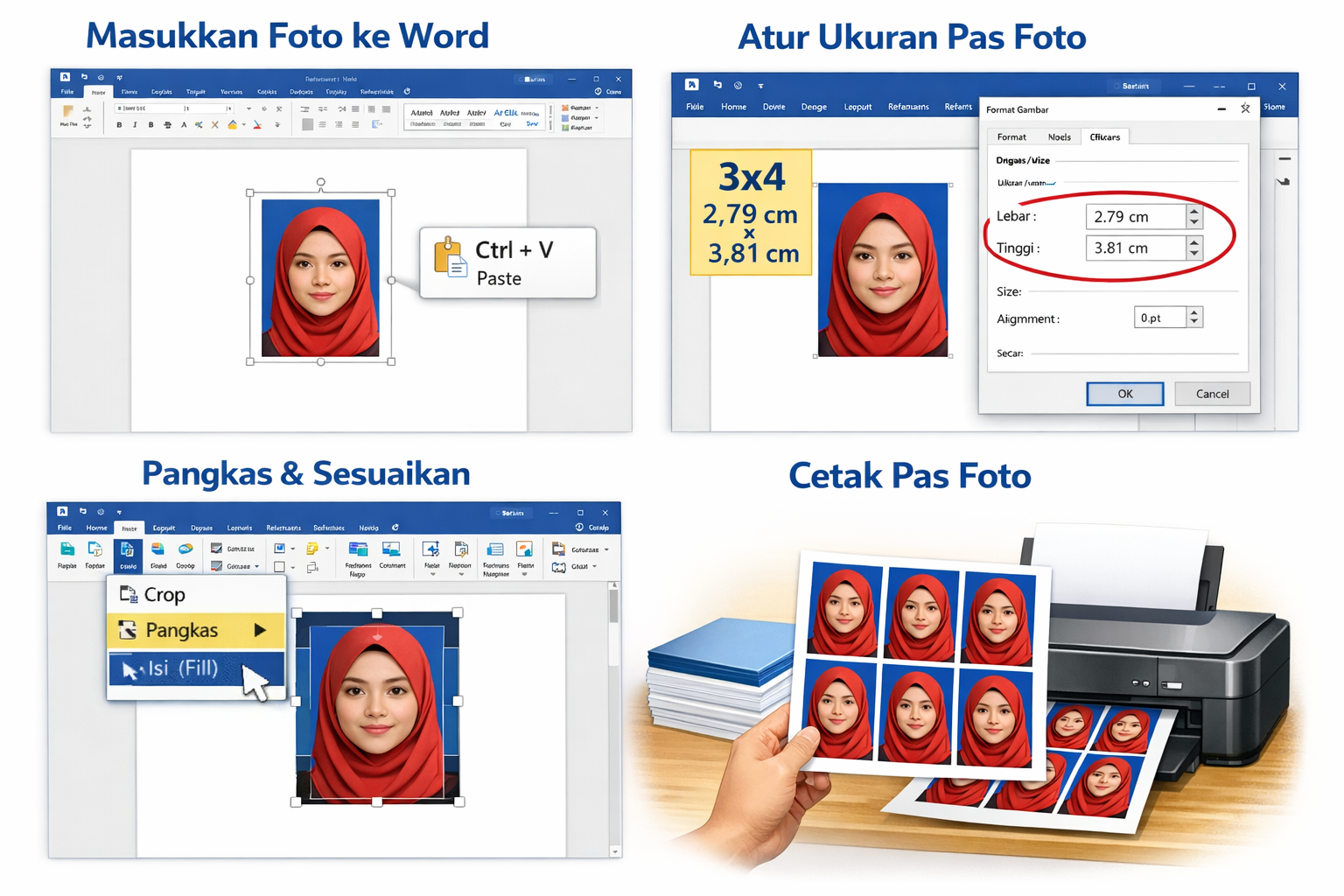
3. Periksa dan Simpan Hasil
Setelah ukuran diatur, periksa apakah foto sudah sesuai dengan yang diinginkan. Jika perlu, gunakan fitur “Crop” di tab “Picture Format” untuk memotong bagian yang tidak perlu. Setelah selesai, simpan dokumen dengan mengklik “File” > “Save As” dan pilih format yang diinginkan, seperti JPEG atau PDF.
Tips Tambahan untuk Hasil Maksimal
Untuk mendapatkan hasil cetak yang tajam, pastikan resolusi foto minimal 300 DPI. Anda juga bisa menggunakan template yang sudah tersedia di Word dengan mencari “pas foto 4×6” di menu “New Document”. Dengan cara membuat foto ukuran 4×6 di Word seperti di atas, Anda tidak perlu lagi menggunakan aplikasi tambahan yang rumit.
Jangan lupa untuk selalu memeriksa ukuran foto sebelum mencetak, terutama jika Anda akan menggunakannya untuk keperluan resmi. Kesalahan kecil pada ukuran bisa membuat foto tidak sesuai dengan bingkai atau persyaratan dokumen.
Kesimpulan
Mengubah pas foto menjadi ukuran 4×6 di Word sebenarnya sangat mudah jika Anda mengikuti langkah-langkah yang tepat. Dengan memahami cara mengatur ukuran foto 4×6 di Word, Anda bisa menghemat waktu dan biaya karena tidak perlu menggunakan jasa cetak khusus. Praktikkan langkah-langkah di atas dan hasilkan pas foto profesional dengan cepat.
Semoga panduan ini bermanfaat dan membantu Anda dalam menyelesaikan kebutuhan cetak foto. Jangan ragu untuk bereksperimen dengan berbagai ukuran lain seperti ukuran 3×4 di Word atau ukuran 4×3 di Word sesuai keperluan Anda.