

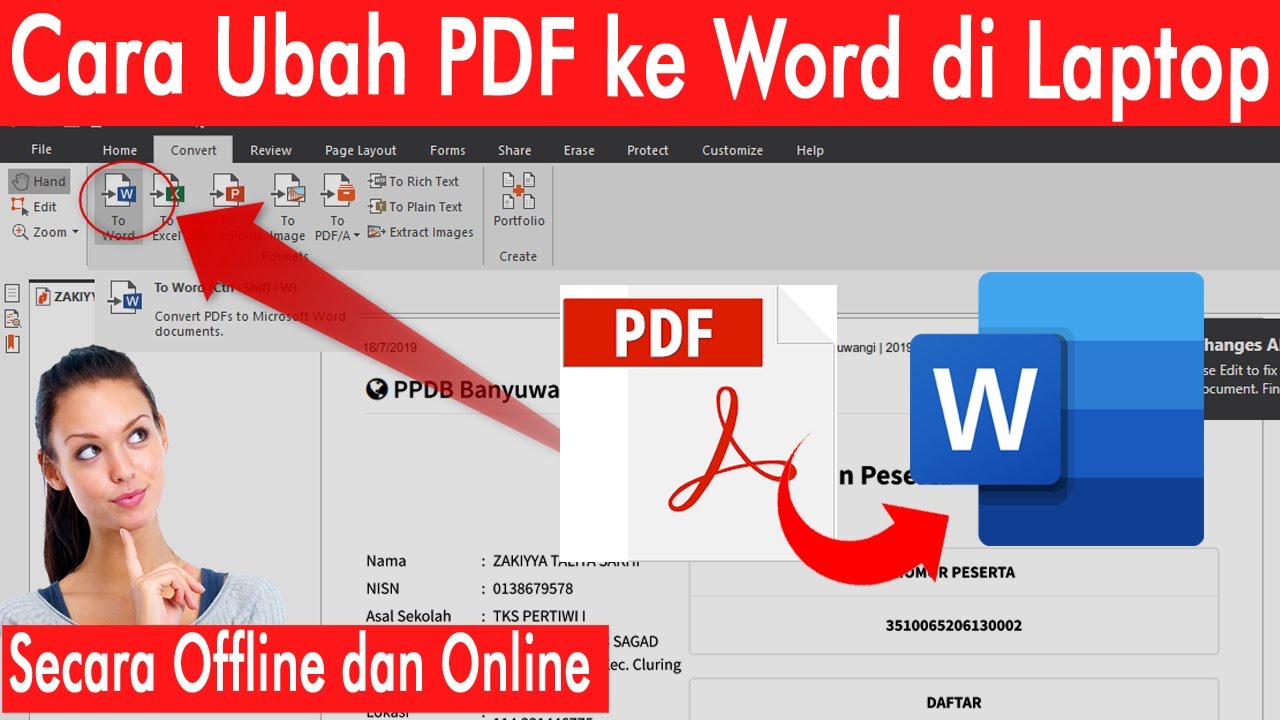
Mengonversi dokumen PDF berbahasa Arab ke Word seringkali menjadi tantangan tersendiri. Banyak pengguna yang kesulitan karena format huruf hijaiyah tidak terbaca dengan benar. Artikel ini akan membahas langkah-langkah praktis untuk mengubah PDF ke Word secara efisien.
Mengapa PDF Berbahasa Arab Sulit Dikonversi?
PDF dengan teks Arab memiliki karakteristik unik karena ditulis dari kanan ke kiri. Sistem operasi dan aplikasi konversi standar sering gagal mempertahankan arah teks ini.
Selain itu, font Arab dalam PDF mungkin tidak kompatibel dengan pengaturan default Word. Akibatnya, hasil konversi pdf ke word sering berantakan atau hilang sama sekali.
Persiapan Sebelum Melakukan Konversi
Mengaktifkan dukungan bahasa arab di Komputer
Langkah pertama adalah menambahkan bahasa Arab keyboard di pengaturan Windows. Buka Settings, lalu pilih Time & Language dan Language untuk menambah bahasa Arab Saudi Arabia.
Setelah terinstal, aktifkan keyboard Arab melalui taskbar. Pastikan Anda memilih Arabic 101 keyboard agar tombol huruf hijaiyah berfungsi optimal.
Menggunakan On-Screen Keyboard
Jika keyboard fisik tidak memiliki huruf Arab, gunakan On-Screen Keyboard bawaan Windows. Fitur ini akan menampilkan tata letak tombol sesuai bahasa yang dipilih.
Pin On-Screen Keyboard ke taskbar agar mudah diakses setiap kali Anda perlu mengetik atau mengedit teks Arab.
Metode Konversi PDF ke Word yang Efektif
Menggunakan Aplikasi Online Gratis
Banyak situs converter PDF ke Word yang mendukung bahasa Arab. Pilih layanan yang memiliki opsi pelestarian format asli untuk hasil terbaik.
Unggah file PDF Anda, pilih format output Word, lalu klik konversi. Setelah selesai, unduh file dan periksa apakah teks Arab terbaca dengan benar.
Memaksimalkan Microsoft Word 2026
Word versi terbaru sudah memiliki fitur Open PDF yang cukup canggih. Buka Word, klik File, lalu Open dan pilih file PDF Anda.
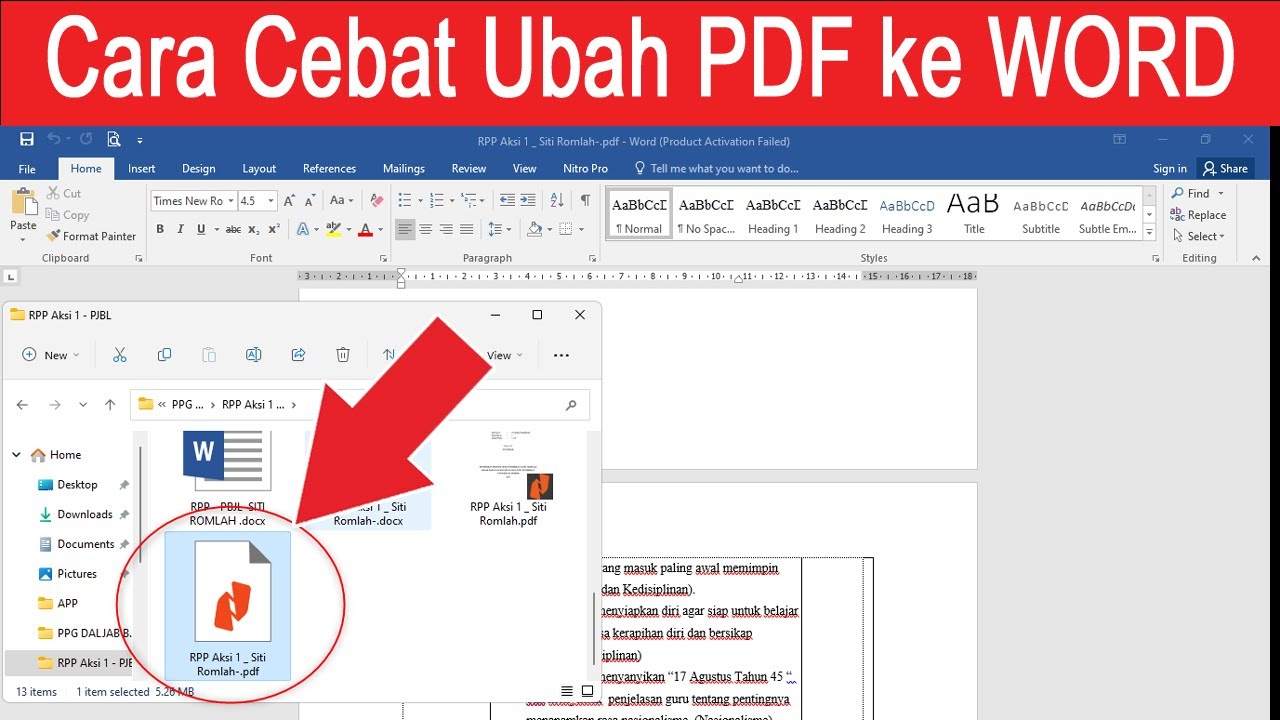
Word akan mengonversi file tersebut secara otomatis. Pastikan Anda mengaktifkan Right to Left Text Direction di tab Home sebelum mulai mengedit.
Menggunakan Software Khusus PDF Converter
Program seperti Adobe Acrobat Pro atau Nitro PDF menawarkan konversi PDF ke Word dengan dukungan bahasa Arab. Fitur OCR (Optical Character Recognition) sangat membantu jika PDF berasal dari hasil scan.
Pilih opsi pengenalan bahasa Arab saat menjalankan OCR agar hasil konversi lebih akurat.
Menyempurnakan Hasil Konversi di Word
Menambahkan Harakat pada Teks Arab
Setelah berhasil mengubah PDF ke Word, Anda mungkin perlu menambahkan harakat (fathah, kasrah, dhommah). Gunakan keyboard shortcut atau fitur Symbol di menu Insert untuk menyisipkan tanda baca tersebut.
Untuk memudahkan, aktifkan On-Screen Keyboard dan tekan tombol Shift bersamaan dengan huruf yang ingin diberi harakat.
Menginstal Font Resmi Qur’an Kemenag
Agar tampilan teks Arab lebih rapi, instal font LPMQ Isep Misbah dari aplikasi Qur’an Kemenag. Font ini standar penulisan Al Qur’an di Indonesia dan kompatibel dengan Word.
Setelah terinstal, pilih font tersebut di tab Home untuk mengganti tampilan huruf hijaiyah Anda.
Tips Mengatasi Masalah Umum
- Jika hasil konversi PDF ke Word masih kacau, coba simpan PDF sebagai teks biasa terlebih dahulu lalu buka di Word.
- Pastikan pengaturan region komputer sudah mendukung bahasa Arab agar fitur Right to Left berfungsi sempurna.
- Untuk PDF scan, gunakan aplikasi OCR khusus yang mendukung bahasa Arab seperti Abbyy FineReader.
Kesimpulan
Mengubah PDF berbahasa Arab ke Word membutuhkan persiapan dan alat yang tepat. Dengan mengaktifkan dukungan bahasa Arab di sistem dan memilih metode konversi yang sesuai, Anda bisa mendapatkan hasil optimal.
Jangan lupa untuk selalu memeriksa ulang teks hasil konversi dan menyempurnakannya dengan font serta harakat yang diperlukan. Semoga panduan ini membantu Anda bekerja lebih efisien dengan dokumen berbahasa Arab.