

Menyiapkan dokumen pendaftaran Sekolah Kedinasan memerlukan file yang bersih, terstruktur, dan mudah dibaca. Salah satu tantangan umum adalah mengonversi PDF hasil scan menjadi dokumen Word yang dapat diedit. Artikel ini memberikan langkah praktis serta tips penting agar proses konversi berjalan lancar.
Mengapa Konversi PDF Gambar ke Word Penting untuk Pendaftaran Sekolah Kedinasan
Dokumen seperti akta lahir, ijazah, atau surat tugas biasanya diserahkan dalam format PDF yang berisi gambar hasil scan. Sistem seleksi online menilai kejelasan teks, sehingga file yang hanya berisi gambar dapat menimbulkan penolakan. Dengan mengubahnya menjadi Word, Anda dapat memeriksa, memperbaiki, dan menyesuaikan ukuran file sesuai batas maksimum yang ditetapkan.
Selain itu, file Word memungkinkan penyesuaian margin, ukuran font, dan penambahan metadata yang membantu petugas verifikasi. Hal ini mempercepat proses administrasi dan mengurangi risiko dokumen dianggap tidak sesuai.
Langkah-Langkah Praktis Cara Mengubah PDF Gambar ke Word
-
Siapkan PDF hasil scan dengan kualitas minimal 300 DPI untuk memastikan teks dapat dikenali. Pastikan ukuran file tidak melebihi batas 1.000 KB sebagaimana aturan pendaftaran.
Jika file terlalu besar, gunakan aplikasi kompresi PDF sebelum melanjutkan ke tahap konversi.
-
Pilih aplikasi OCR (Optical Character Recognition) terpercaya, seperti Adobe Acrobat Pro, ABBYY FineReader, atau layanan online gratis yang mendukung bahasa Indonesia.
Unggah PDF ke dalam aplikasi tersebut dan pilih opsi “Convert to Word” atau “Export as DOCX”.
-
Tunggu proses pengenalan teks selesai; hasilnya biasanya berupa dokumen Word dengan teks yang dapat diedit serta gambar yang dipertahankan.
Lakukan pemeriksaan cepat untuk memastikan tidak ada kata yang terdistorsi atau hilang.
-
Buka file Word hasil konversi, kemudian sesuaikan format sesuai ketentuan pendaftaran: margin 2 cm, font Times New Roman ukuran 12, dan spasi tunggal.
Hapus elemen yang tidak diperlukan, seperti header atau footer otomatis yang ditambahkan oleh aplikasi.
-
Jika terdapat bagian yang masih berupa gambar, gunakan fitur “Insert > Picture” untuk mengganti dengan teks yang sudah dikenali atau lakukan OCR tambahan pada bagian tersebut.
Pastikan semua informasi penting (nama, NIK, nomor ijazah) terlihat jelas.
-
Simpan dokumen dengan format .docx terlebih dahulu, lalu lakukan “Save As” ke format .pdf kembali. Pilih opsi kompresi untuk menurunkan ukuran file di bawah 1.000 KB.
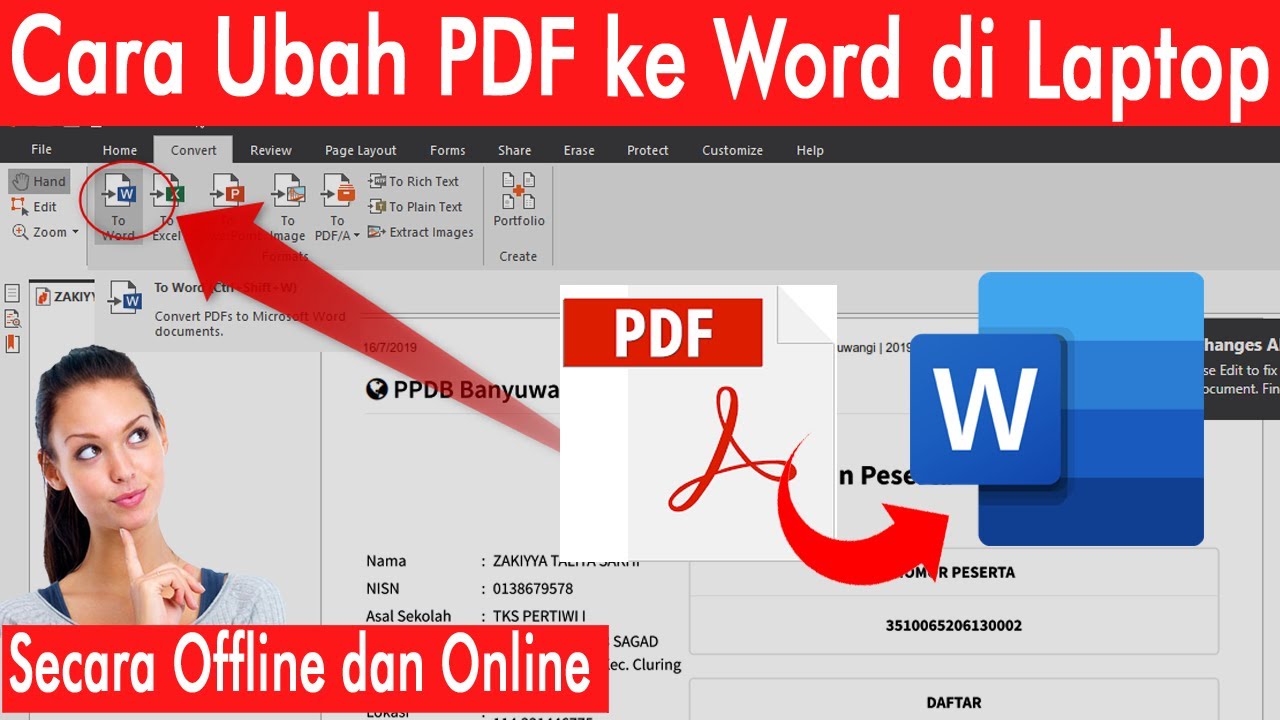
Mengubah Bentuk PDF ke Word Panduan Lengkap untuk Memaksimalkan Periksa kembali ukuran file; jika masih terlalu besar, gunakan alat kompresi PDF tambahan.
-
Terakhir, beri nama file sesuai standar yang diminta, misalnya “IJAZAH_NAMA.pdf”. Simpan di folder yang mudah diakses saat proses unggah di portal SSCASN.
Pastikan nama file tidak mengandung spasi atau karakter khusus.
Tips Memastikan Dokumen Konversi Sesuai Ketentuan Pendaftaran
-
Selalu cek resolusi gambar sebelum konversi; gambar rendah dapat menghasilkan teks yang tidak terbaca.
-
Gunakan warna latar belakang putih pada foto pas foto, karena latar merah dapat mengganggu proses OCR pada dokumen lain.
-
Hindari penggunaan kacamata pada foto resmi, karena dapat menutupi mata dan menurunkan tingkat kejelasan.
-
Pastikan semua data pribadi terisi lengkap di dalam dokumen Word sebelum mengubahnya kembali ke PDF.
Alat dan Aplikasi Terbaik untuk Konversi PDF Gambar ke Word di 2026
Berikut beberapa pilihan yang dapat diandalkan, masing‑masing memiliki keunggulan tersendiri dalam hal akurasi OCR dan kecepatan proses.
-
Adobe Acrobat Pro DC – menawarkan OCR multibahasa, kontrol kualitas tinggi, dan integrasi langsung ke Microsoft Office.
-
ABBYY FineReader 15 – dikenal dengan tingkat akurasi di atas 99 % untuk teks berbahasa Indonesia dan fitur batch processing.
-
Smallpdf Online – layanan berbasis web yang gratis untuk konversi hingga 2 file per hari, cocok untuk pengguna yang tidak ingin menginstal software.
-
Google Drive OCR – unggah PDF ke Drive, buka dengan Google Docs, dan file otomatis terkonversi menjadi dokumen yang dapat diedit.
Kesimpulan
Menyiapkan dokumen pendaftaran Sekolah Kedinasan memerlukan perhatian khusus pada format dan ukuran file. Dengan mengikuti cara mengubah PDF gambar ke Word yang tepat, Anda dapat memastikan dokumen memenuhi standar administrasi serta meminimalisir risiko penolakan. Pilihlah aplikasi OCR yang sesuai, lakukan pengecekan kualitas, dan simpan file dengan nama yang jelas untuk memperlancar proses unggah di portal resmi.