

Microsoft Word, sebagai pengolah kata yang serbaguna, menawarkan berbagai fitur untuk membuat dokumen yang profesional dan menarik. Salah satu aspek penting dalam mendesain dokumen yang efektif adalah penggunaan tabel. Tabel membantu menyajikan data dan informasi secara terstruktur dan mudah dibaca. Namun, desain tabel yang monoton dapat membuat dokumen terlihat membosankan. Salah satu cara sederhana namun efektif untuk meningkatkan tampilan tabel adalah dengan mengubah warna garisnya.
Artikel ini akan membahas secara mendalam tentang cara mengubah warna garis tabel di Microsoft Word, mulai dari metode dasar hingga teknik yang lebih canggih. Kami akan membahas berbagai opsi yang tersedia, memberikan tips dan trik untuk menciptakan tabel yang visualnya menarik dan mudah dipahami.
Mengapa Mengubah Warna Garis Tabel Penting?
Sebelum kita membahas langkah-langkah praktis, mari kita pahami mengapa mengubah warna garis tabel itu penting:
- Meningkatkan Keterbacaan: Warna garis yang kontras dengan warna latar belakang dan teks dapat meningkatkan keterbacaan data dalam tabel. Misalnya, menggunakan garis berwarna gelap pada latar belakang putih akan membuat tabel lebih mudah dibaca daripada menggunakan garis berwarna abu-abu muda.
- Menekankan Data Penting: Warna yang berbeda dapat digunakan untuk menyoroti baris, kolom, atau sel tertentu yang berisi data penting. Hal ini membantu pembaca untuk fokus pada informasi yang paling relevan.
- Meningkatkan Estetika: Warna garis tabel dapat disesuaikan dengan tema atau merek dokumen Anda. Ini membantu menciptakan tampilan yang konsisten dan profesional.
- Membuat Hierarki Visual: Warna yang berbeda dapat digunakan untuk membedakan antara berbagai bagian tabel, seperti header, subheader, dan isi. Ini membantu pembaca untuk memahami struktur tabel dengan lebih mudah.
- Memperjelas Batas Sel: Warna garis yang jelas membantu memisahkan sel-sel dalam tabel, sehingga mencegah kebingungan dan memastikan data dibaca dengan benar.
Metode Dasar Mengubah Warna Garis Tabel di Word
Ada beberapa cara untuk mengubah warna garis tabel di Word. Berikut adalah metode dasar yang paling umum digunakan:
1. Menggunakan Alat "Borders and Shading" (Batas dan Bayangan):
Metode ini adalah cara paling langsung dan sering digunakan untuk mengubah warna garis tabel.
- Langkah 1: Pilih Tabel. Klik di mana saja di dalam tabel yang ingin Anda ubah warnanya. Ini akan mengaktifkan alat tabel.
- Langkah 2: Akses Alat "Borders and Shading". Ada beberapa cara untuk mengakses alat ini:
- Melalui Tab "Design" (Desain): Pada tab "Design" (yang muncul setelah Anda memilih tabel), cari grup "Table Styles" (Gaya Tabel). Klik panah kecil di sudut kanan bawah grup ini untuk membuka jendela "Borders and Shading".
- Melalui Klik Kanan: Klik kanan di dalam tabel yang dipilih. Pilih "Borders and Shading" dari menu konteks yang muncul.
- Langkah 3: Konfigurasi Warna dan Gaya Garis. Di jendela "Borders and Shading", lakukan hal berikut:
- Tab "Borders" (Batas): Pastikan Anda berada di tab "Borders".
- Setting (Pengaturan): Pilih opsi "All" (Semua) untuk menerapkan perubahan ke semua garis tabel, atau pilih opsi lain seperti "Outside" (Luar) atau "Inside" (Dalam) untuk menerapkan perubahan hanya ke garis luar atau garis dalam tabel.
- Style (Gaya): Pilih gaya garis yang Anda inginkan (misalnya, garis lurus, garis putus-putus, garis ganda).
- Color (Warna): Pilih warna yang Anda inginkan untuk garis tabel dari palet warna. Anda juga dapat memilih "More Colors" untuk mengakses spektrum warna yang lebih luas atau memasukkan kode warna HEX atau RGB tertentu.
- Width (Lebar): Pilih ketebalan garis yang Anda inginkan.
- Preview (Pratinjau): Area pratinjau di sebelah kanan menunjukkan bagaimana perubahan yang Anda buat akan terlihat pada tabel.
- Langkah 4: Terapkan Perubahan. Klik "OK" untuk menerapkan perubahan ke tabel.
2. Menggunakan Alat "Border Painter" (Pengecat Batas):
Alat ini memungkinkan Anda untuk "mengecat" garis tabel satu per satu dengan warna dan gaya yang Anda inginkan.
- Langkah 1: Pilih Tabel. Klik di mana saja di dalam tabel yang ingin Anda ubah warnanya.
- Langkah 2: Aktifkan Alat "Border Painter". Pada tab "Design" (yang muncul setelah Anda memilih tabel), cari grup "Draw Borders" (Gambar Batas). Klik ikon "Border Painter". Kursor Anda akan berubah menjadi kuas.
- Langkah 3: Pilih Warna dan Gaya Garis. Di grup "Draw Borders", pilih warna, gaya, dan lebar garis yang Anda inginkan.
- Langkah 4: "Cat" Garis Tabel. Klik dan seret kuas di atas garis tabel yang ingin Anda ubah warnanya. Anda dapat "mengecat" beberapa garis sekaligus dengan menahan tombol mouse sambil menyeret kuas.
- Langkah 5: Nonaktifkan Alat "Border Painter". Klik lagi ikon "Border Painter" atau tekan tombol "Esc" untuk menonaktifkan alat ini.
3. Menggunakan "Table Styles" (Gaya Tabel):
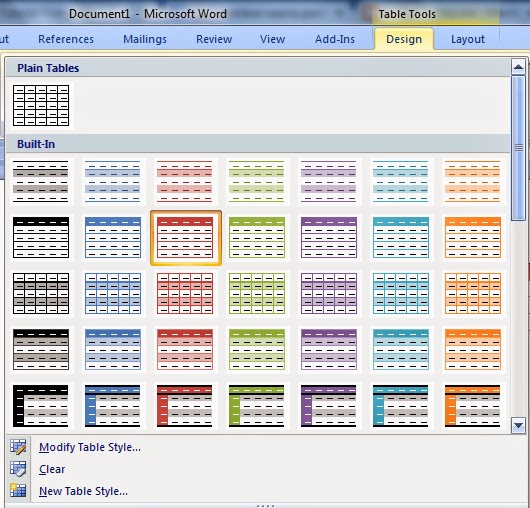
Word menyediakan berbagai "Table Styles" yang telah ditentukan sebelumnya, yang mencakup format visual yang berbeda, termasuk warna garis.
- Langkah 1: Pilih Tabel. Klik di mana saja di dalam tabel yang ingin Anda ubah gayanya.
- Langkah 2: Pilih Gaya Tabel. Pada tab "Design", cari grup "Table Styles". Klik panah kecil di sudut kanan bawah grup ini untuk membuka galeri "Table Styles".
- Langkah 3: Pilih Gaya yang Sesuai. Arahkan kursor mouse Anda di atas berbagai gaya untuk melihat pratinjau langsung dari gaya tersebut diterapkan pada tabel Anda. Pilih gaya yang sesuai dengan kebutuhan Anda.
Teknik Lanjutan Mengubah Warna Garis Tabel
Selain metode dasar, berikut adalah beberapa teknik lanjutan untuk mengubah warna garis tabel:
- Mengubah Warna Garis Hanya pada Sel Tertentu: Anda dapat mengubah warna garis hanya pada sel tertentu dengan memilih sel tersebut dan kemudian menggunakan alat "Borders and Shading".
- Menggunakan Warna Gradien: Meskipun Word tidak memiliki fitur bawaan untuk menerapkan gradien pada garis tabel, Anda dapat mencapai efek serupa dengan membuat gambar gradien di program lain (seperti Photoshop atau GIMP) dan kemudian menyisipkannya sebagai latar belakang sel tabel.
- Menggunakan Kode Warna HEX atau RGB: Jika Anda memiliki kode warna HEX atau RGB tertentu yang ingin Anda gunakan, Anda dapat memasukkannya secara manual di jendela "Borders and Shading" dengan memilih "More Colors" dan kemudian memilih tab "Custom".
- Membuat Gaya Tabel Kustom: Jika Anda sering menggunakan format tabel tertentu, Anda dapat membuat gaya tabel kustom dan menyimpannya untuk digunakan di masa mendatang. Ini akan menghemat waktu dan memastikan konsistensi dalam dokumen Anda.
Tips dan Trik untuk Membuat Tabel yang Menarik Secara Visual
Berikut adalah beberapa tips dan trik untuk membuat tabel yang menarik secara visual dengan menggunakan warna garis:
- Gunakan Kontras yang Cukup: Pastikan ada kontras yang cukup antara warna garis dan warna latar belakang tabel. Ini akan meningkatkan keterbacaan.
- Gunakan Warna yang Konsisten: Gunakan warna yang konsisten di seluruh tabel Anda. Ini akan menciptakan tampilan yang profesional dan terpadu.
- Gunakan Warna untuk Menyoroti Data Penting: Gunakan warna yang berbeda untuk menyoroti baris, kolom, atau sel yang berisi data penting.
- Gunakan Warna yang Sesuai dengan Tema Dokumen: Pilih warna garis yang sesuai dengan tema atau merek dokumen Anda.
- Jangan Terlalu Banyak Menggunakan Warna: Terlalu banyak menggunakan warna dapat membuat tabel terlihat berantakan dan sulit dibaca. Batasi diri Anda pada beberapa warna saja.
- Pertimbangkan Aksesibilitas: Pastikan warna yang Anda gunakan dapat diakses oleh orang-orang dengan gangguan penglihatan. Gunakan kontras yang cukup dan hindari menggunakan kombinasi warna yang sulit dibedakan.
Kesimpulan
Mengubah warna garis tabel di Microsoft Word adalah cara sederhana namun efektif untuk meningkatkan tampilan dan keterbacaan dokumen Anda. Dengan menguasai berbagai metode dan teknik yang dibahas dalam artikel ini, Anda dapat membuat tabel yang visualnya menarik, mudah dipahami, dan profesional. Ingatlah untuk mempertimbangkan kontras, konsistensi, dan aksesibilitas saat memilih warna garis tabel. Dengan sedikit kreativitas dan perhatian terhadap detail, Anda dapat mengubah tabel yang membosankan menjadi aset visual yang berharga dalam dokumen Anda.