

Microsoft Word adalah alat yang ampuh untuk mengolah kata, dan salah satu fitur yang paling sering digunakan adalah tabel. Tabel memungkinkan kita untuk menyajikan data secara terstruktur dan mudah dibaca, tetapi seringkali menjadi sumber frustrasi ketika tata letaknya berubah secara tak terduga. Artikel ini akan membahas secara mendalam cara membuat tabel di Word agar tetap stabil dan tidak berubah, meliputi berbagai teknik, tips, dan trik untuk memastikan tabel Anda tetap terlihat seperti yang Anda inginkan, terlepas dari perubahan konten atau format dokumen.
Mengapa Tabel di Word Sering Berubah?
Sebelum kita membahas cara membuat tabel yang stabil, penting untuk memahami mengapa masalah ini sering terjadi. Beberapa faktor yang berkontribusi pada perubahan tata letak tabel yang tidak diinginkan meliputi:
- Pengaturan Tata Letak Default Word: Pengaturan default Word seringkali tidak optimal untuk tabel yang kompleks atau yang membutuhkan presisi tinggi.
- Pengaruh Teks di Sekitar Tabel: Teks yang berada di atas atau di bawah tabel dapat mempengaruhi lebar kolom dan tinggi baris.
- Perbedaan Resolusi Layar dan Printer: Tampilan tabel dapat berbeda antara layar komputer dan hasil cetak, terutama jika menggunakan proporsi yang tidak standar.
- Konversi Dokumen: Konversi dokumen dari format lain (misalnya, PDF atau Google Docs) dapat merusak tata letak tabel.
- Penyalinan dan Penempelan: Menyalin dan menempel tabel dari sumber lain seringkali membawa format yang tidak kompatibel dengan dokumen Anda.
- Pengaturan Margin dan Orientasi Halaman: Perubahan pada margin halaman atau orientasi (potret atau lanskap) dapat mempengaruhi lebar tabel yang tersedia.
- Penggunaan Fitur "Otomatis" yang Tidak Tepat: Fitur otomatis seperti "AutoFit" dapat mengubah ukuran kolom dan baris secara dinamis, yang tidak selalu diinginkan.
- Karakter Tersembunyi: Karakter tersembunyi seperti spasi berlebih atau tab yang tidak terlihat dapat mempengaruhi tata letak tabel.
- Konflik Gaya: Konflik antara gaya tabel dan gaya teks di sekitarnya dapat menyebabkan perubahan format.
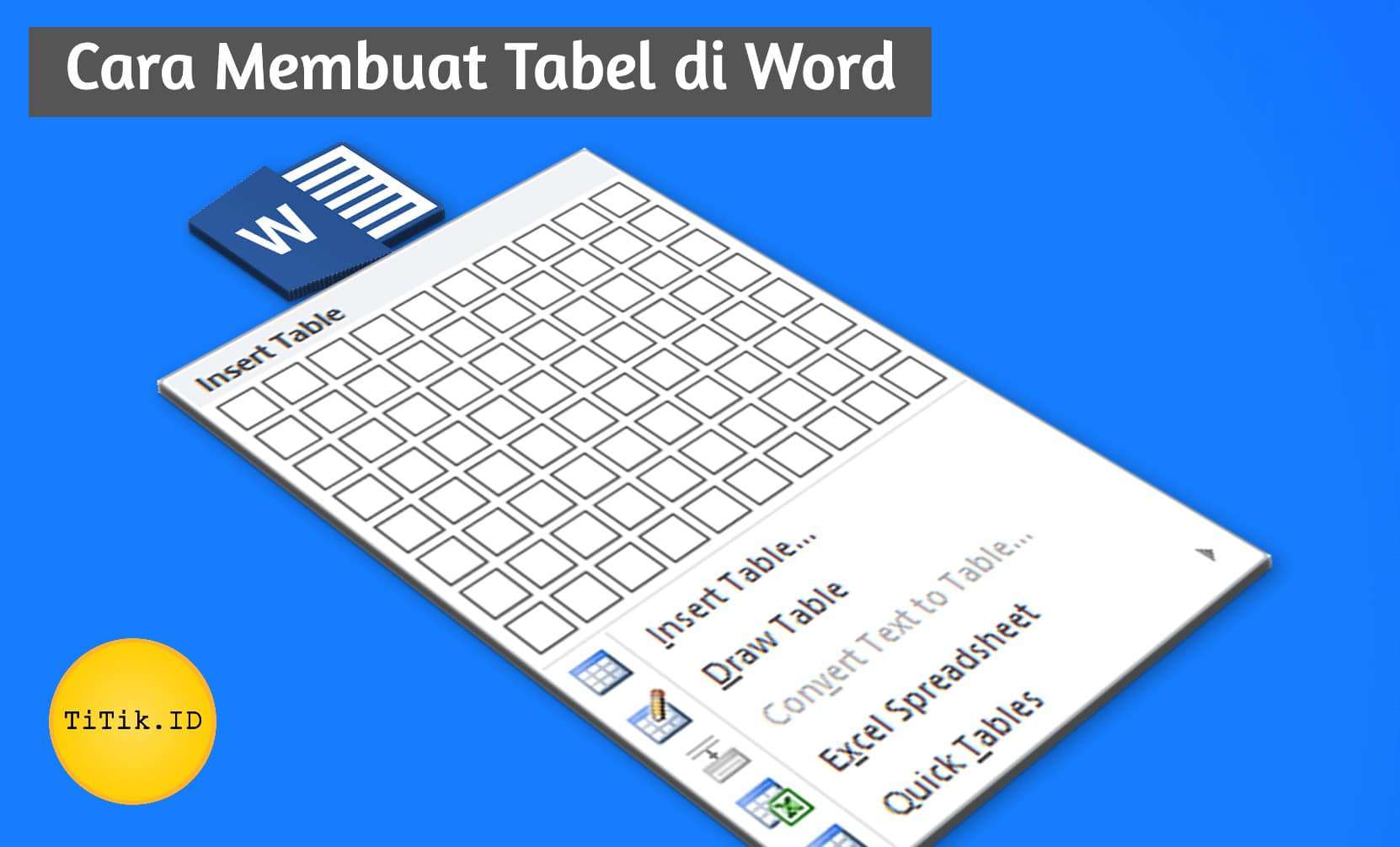
Langkah-Langkah Membuat Tabel yang Stabil di Word:
Berikut adalah langkah-langkah terperinci untuk membuat tabel yang stabil di Word, dilengkapi dengan tips dan trik untuk menghindari masalah umum:
1. Memulai Tabel:
- Insert Tab > Table: Pilih opsi "Insert Table" pada tab "Insert" di ribbon Word. Anda dapat memilih jumlah baris dan kolom secara visual atau memasukkan angka secara manual.
- Draw Table: Opsi "Draw Table" memungkinkan Anda menggambar tabel secara manual, yang berguna untuk membuat tabel dengan bentuk yang tidak standar. Namun, opsi ini kurang presisi dibandingkan dengan opsi "Insert Table".
- Quick Tables: Word menyediakan beberapa template tabel siap pakai di bagian "Quick Tables". Pilih template yang paling mendekati kebutuhan Anda dan modifikasi sesuai kebutuhan.
2. Mengatur Ukuran Kolom dan Baris:
- Menyesuaikan Secara Manual: Arahkan kursor ke garis pemisah antara kolom atau baris. Ketika kursor berubah menjadi panah ganda, klik dan seret untuk mengubah ukuran.
- Properties Tabel: Klik kanan di dalam tabel dan pilih "Table Properties". Pada tab "Column" dan "Row", Anda dapat menentukan lebar kolom dan tinggi baris secara presisi. Hilangkan centang pada opsi "Automatically resize to fit contents" untuk mencegah Word mengubah ukuran kolom secara otomatis.
- Distribute Columns Evenly / Distribute Rows Evenly: Klik kanan di dalam tabel, pilih "Distribute Columns Evenly" atau "Distribute Rows Evenly" untuk meratakan lebar kolom atau tinggi baris secara otomatis.
3. Mengatur Tata Letak Tabel:
- Table Properties > Table Tab: Pada tab "Table" di "Table Properties", Anda dapat mengatur posisi tabel relatif terhadap teks di sekitarnya. Pilihlah opsi "Around" untuk memungkinkan teks mengalir di sekitar tabel atau "None" untuk memposisikan tabel secara independen.
- Text Wrapping: Jika Anda memilih opsi "Around" untuk tata letak tabel, Anda dapat mengatur text wrapping (cara teks mengalir di sekitar tabel). Pilih opsi "Square", "Tight", "Through", atau "Top and Bottom" sesuai dengan kebutuhan Anda.
- Positioning: Klik tombol "Positioning" di tab "Table" untuk mengatur posisi tabel secara lebih presisi. Anda dapat menentukan posisi horizontal dan vertikal relatif terhadap margin halaman, kolom, atau karakter.
4. Mengatur Perataan Teks di Dalam Sel:
- Home Tab > Alignment: Gunakan opsi perataan di tab "Home" untuk mengatur perataan horizontal (kiri, tengah, kanan, rata kanan kiri) dan vertikal (atas, tengah, bawah) teks di dalam sel.
- Table Tools > Layout > Alignment: Gunakan opsi perataan di tab "Layout" (di bawah "Table Tools") untuk mengatur perataan horizontal dan vertikal teks di dalam sel. Opsi ini memberikan lebih banyak pilihan perataan vertikal.
5. Menghilangkan Garis Tabel (Jika Diperlukan):
- Table Tools > Design > Borders: Pilih "No Border" dari menu dropdown "Borders" untuk menghilangkan semua garis tabel. Anda juga dapat memilih opsi lain untuk menyesuaikan tampilan garis tabel.
6. Mencegah Pemecahan Tabel di Antara Halaman:
- Table Properties > Row Tab: Hilangkan centang pada opsi "Allow row to break across pages" untuk mencegah tabel terpecah di antara halaman. Jika tabel terlalu panjang untuk satu halaman, Word akan memindahkannya ke halaman berikutnya secara utuh.
7. Mengunci Tabel (Mencegah Perubahan yang Tidak Disengaja):
- Developer Tab > Restrict Editing: Jika Anda memiliki tab "Developer" di ribbon Word, Anda dapat menggunakan fitur "Restrict Editing" untuk mengunci tabel dan mencegah perubahan yang tidak disengaja. Jika Anda tidak memiliki tab "Developer", Anda dapat mengaktifkannya melalui "File > Options > Customize Ribbon" dan mencentang kotak "Developer".
- Group Tabel dengan Objek Lain: Anda dapat mengelompokkan tabel dengan objek lain (misalnya, kotak teks atau gambar) untuk menjaganya tetap bersama dan mencegah pergerakan yang tidak disengaja.
Tips dan Trik Tambahan:
- Gunakan Gaya Tabel: Manfaatkan gaya tabel yang sudah ada atau buat gaya tabel khusus untuk menjaga konsistensi format di seluruh dokumen.
- Hindari Spasi Berlebih dan Tab: Hapus spasi berlebih dan tab yang tidak perlu di dalam sel untuk mencegah masalah tata letak.
- Periksa Karakter Tersembunyi: Gunakan fitur "Show/Hide ¶" (ikon seperti huruf P terbalik di tab "Home") untuk melihat karakter tersembunyi dan menghapusnya jika diperlukan.
- Uji Coba dengan Berbagai Pengaturan: Luangkan waktu untuk bereksperimen dengan berbagai pengaturan tata letak dan ukuran untuk menemukan kombinasi yang paling sesuai dengan kebutuhan Anda.
- Simpan Sebagai PDF: Jika Anda ingin memastikan tata letak tabel tetap sama saat dibagikan, simpan dokumen sebagai PDF.
- Gunakan Fitur "Lock Aspect Ratio" (Jika Memasukkan Gambar): Jika Anda memasukkan gambar ke dalam sel tabel, pastikan untuk mengaktifkan fitur "Lock Aspect Ratio" agar gambar tidak terdistorsi saat ukuran sel berubah.
- Perhatikan Pengaturan Margin dan Orientasi Halaman: Pastikan pengaturan margin dan orientasi halaman sesuai dengan ukuran tabel Anda.
- Gunakan Tabel Nested dengan Hati-hati: Tabel nested (tabel di dalam tabel) dapat menyebabkan masalah tata letak yang kompleks. Gunakan tabel nested hanya jika benar-benar diperlukan.
- Gunakan Fitur "Repeat Header Rows": Jika tabel Anda panjang dan terpecah di antara halaman, gunakan fitur "Repeat Header Rows" (Table Tools > Layout > Data > Repeat Header Rows) untuk mengulangi baris header di setiap halaman.
- Pertimbangkan Menggunakan Excel: Jika Anda membutuhkan manipulasi data yang kompleks, pertimbangkan untuk menggunakan Microsoft Excel daripada Word. Anda kemudian dapat menyalin dan menempel tabel dari Excel ke Word.
Kesimpulan:
Membuat tabel yang stabil di Word membutuhkan perhatian terhadap detail dan pemahaman tentang berbagai pengaturan tata letak. Dengan mengikuti langkah-langkah dan tips yang dijelaskan dalam artikel ini, Anda dapat menghindari masalah umum dan memastikan tabel Anda tetap terlihat seperti yang Anda inginkan, terlepas dari perubahan konten atau format dokumen. Ingatlah untuk selalu bereksperimen dengan berbagai pengaturan dan menggunakan fitur yang tersedia untuk memaksimalkan kontrol Anda atas tata letak tabel. Dengan latihan dan kesabaran, Anda akan menguasai seni membuat tabel yang stabil dan profesional di Microsoft Word.