

Mengubah ukuran pas foto menjadi 4×6 sering kali dibutuhkan untuk berbagai keperluan administrasi, seperti pendaftaran sekolah kedinasan atau melamar pekerjaan. Microsoft Word menjadi salah satu aplikasi paling praktis untuk melakukan tugas ini tanpa perlu menginstal software tambahan. Artikel ini akan memandu Anda langkah demi langkah tentang cara mengubah pas foto ukuran 4×6 di Word secara presisi.
Persiapan Sebelum Mengubah Ukuran Foto di Word
Sebelum mulai mengatur ukuran, pastikan file pas foto sudah tersimpan di komputer atau laptop Anda. Anda juga perlu mengetahui ukuran pas foto dalam satuan sentimeter, karena Word menggunakan satuan tersebut secara default.
Ukuran pas foto 4×6 memiliki lebar 4 cm dan tinggi 6 cm. Dengan memahami ukuran kertas di Word, Anda bisa menyesuaikan pengaturan agar hasil cetak atau simpanan file sesuai dengan standar yang diminta.
Mengatur Satuan Ukuran di Word Menjadi Centimeter
Agar lebih mudah, ubah satuan penggaris Word dari inci menjadi sentimeter terlebih dahulu. Caranya buka menu File, pilih Options, lalu masuk ke bagian Advanced dan cari opsi Show measurements in units of.
Setelah memilih Centimeters, klik OK untuk menyimpan perubahan. Cara mengubah ukuran ke F4 atau ukuran lainnya juga akan lebih mudah jika satuan sudah dalam cm.
Langkah-Langkah Mengubah Pas Foto Ukuran 4×6 di Word
Berikut adalah panduan praktis yang bisa Anda ikuti untuk mengubah ukuran foto menjadi 4×6 di Microsoft Word. Pastikan Anda mengikuti setiap langkah dengan teliti agar hasilnya presisi.
1. Sisipkan Foto ke Dalam Dokumen Word
Buka dokumen Word baru, lalu klik tab Insert dan pilih Pictures untuk menyisipkan file foto dari perangkat Anda. Setelah foto muncul, klik foto tersebut untuk mengaktifkan menu Picture Format di bagian atas.
Anda bisa langsung mengubah ukuran gambar di Word dengan menarik sudut foto, tetapi cara ini tidak presisi. Untuk hasil yang akurat, gunakan fitur pengaturan ukuran yang akan dijelaskan pada langkah berikutnya.
2. Atur Ukuran Foto Secara Manual di Menu Format
Klik kanan pada foto, lalu pilih Size and Position atau Size pada menu konteks. Di jendela yang muncul, pastikan opsi Lock aspect ratio tidak dicentang agar Anda bisa mengatur lebar dan tinggi secara terpisah.
Masukkan angka 4 pada kolom Width dan 6 pada kolom Height, lalu klik OK. Cara mengubah size word ini akan membuat foto Anda tepat berukuran 4×6 cm tanpa perlu kalkulasi tambahan.
3. Menggunakan Tabel untuk Membuat Banyak Pas Foto Sekaligus
Jika Anda perlu mencetak banyak pas foto dalam satu lembar, gunakan tabel dengan kolom dan baris yang sesuai. Buat tabel berukuran 2×3 pada halaman A4, lalu atur lebar kolom menjadi 4 cm dan tinggi baris menjadi 6 cm.
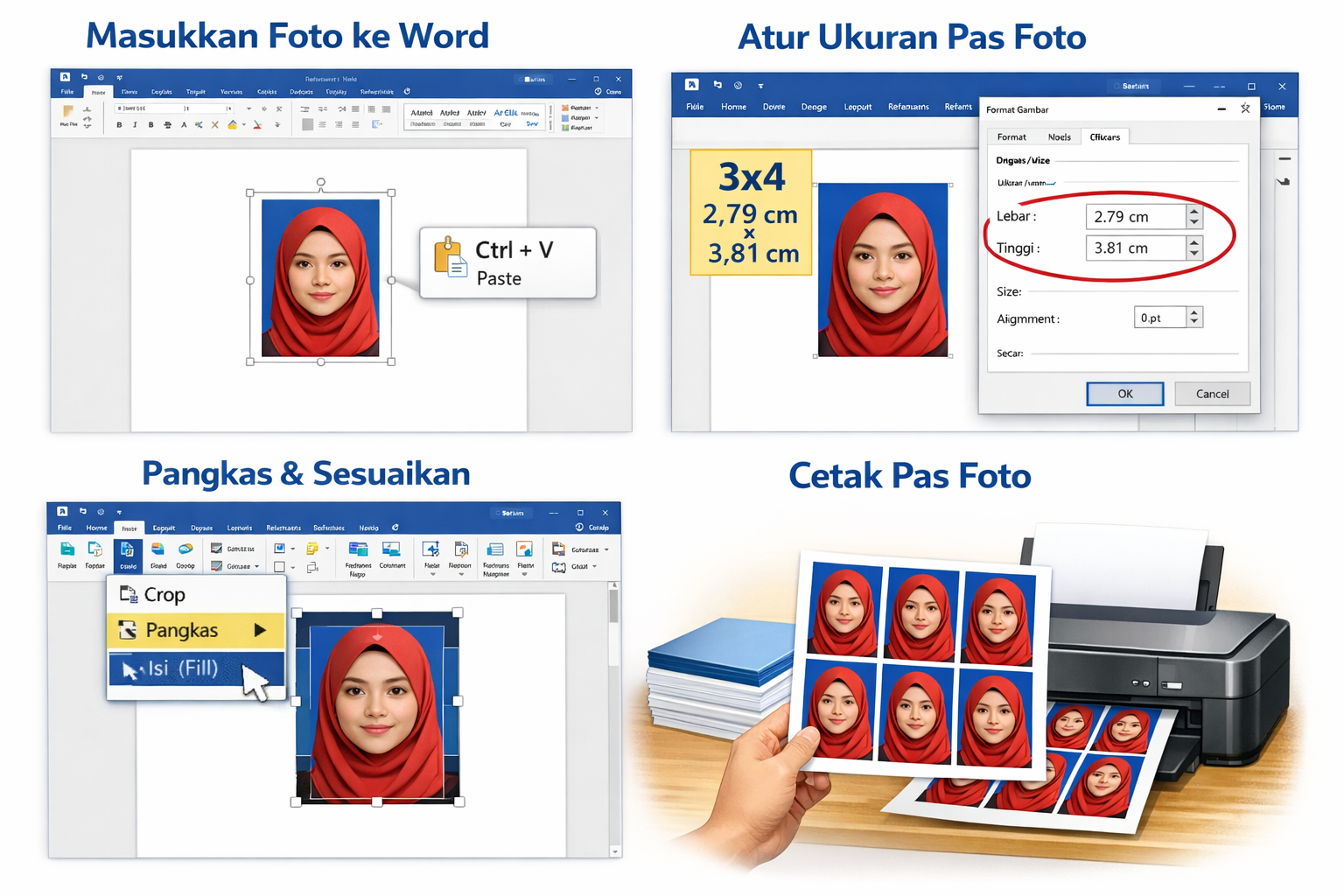
Setelah tabel terbentuk, salin foto 4×6 yang sudah diatur ke setiap sel tabel. Cara bikin ukuran kertas di Word dengan format A4 akan membantu Anda menghemat kertas karena semua foto tersusun rapi.
Tips Agar Hasil Pas Foto 4×6 di Word Tidak Pecah
Pastikan resolusi foto asli Anda cukup tinggi, minimal 300 DPI, agar saat diperkecil menjadi 4×6 hasilnya tetap tajam. Jika foto terlalu kecil, kualitas gambar akan menurun dan terlihat buram saat dicetak.
Gunakan format JPG atau PNG untuk hasil terbaik. Selain itu, periksa kembali ukuran kertas di Word sebelum mencetak, karena ukuran A5 di Word atau ukuran F4 membutuhkan pengaturan margin yang berbeda.
Menyimpan Dokumen dengan Ukuran Foto yang Tepat
Setelah semua foto diatur, Anda bisa menyimpan dokumen dalam format PDF agar ukuran tidak berubah saat dikirim. Caranya klik File, pilih Save As, lalu pilih PDF sebagai format file.
Jika ingin mengunggah ke portal pendaftaran, pastikan ukuran file tidak melebihi batas maksimal yang ditentukan. Misalnya, untuk pendaftaran Poltek SSN, file pas foto harus maksimal 200 KB dengan latar belakang merah.
Kesalahan Umum Saat Mengubah Ukuran Foto di Word
Salah satu kesalahan paling sering adalah tidak menonaktifkan opsi lock aspect ratio, sehingga foto menjadi tidak proporsional. Akibatnya, wajah pada foto bisa terlihat memanjang atau melebar.
Kesalahan lain adalah mencetak langsung dari Word tanpa memeriksa preview, yang bisa menyebabkan ukuran foto tidak sesuai karena margin printer. Selalu gunakan fitur print preview sebelum mencetak.
Bagi Anda yang sering membuat dokumen dengan ukuran berbeda, pelajari cara membuat ukuran kertas berbeda di Word dalam satu file. Fitur ini berguna jika Anda ingin menggabungkan halaman berisi pas foto dengan halaman formulir.
Kesimpulan
Mengubah pas foto ukuran 4×6 di Word sebenarnya sangat sederhana jika Anda tahu langkah yang tepat. Dengan mengikuti panduan di atas, Anda bisa mendapatkan foto berukuran presisi tanpa perlu aplikasi edit foto tambahan.
Pastikan untuk selalu memeriksa ukuran kertas di Word dan kualitas foto sebelum mencetak atau mengunggah. Selamat mencoba dan semoga urusan administrasi Anda semakin lancar.