

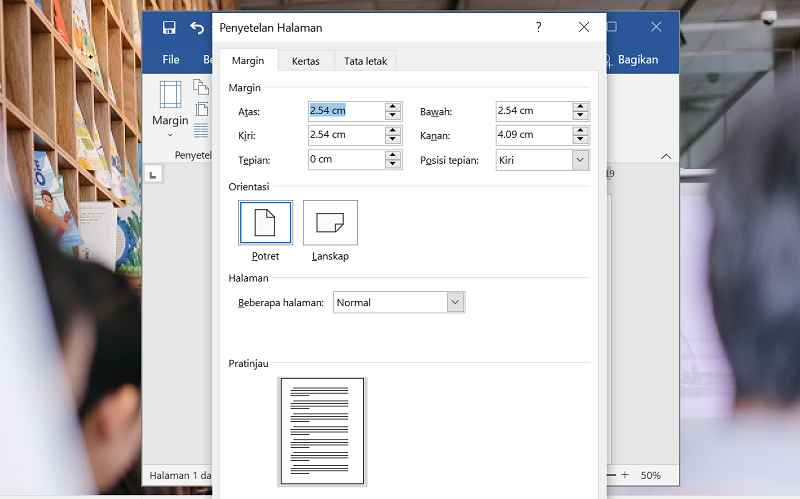
Mengubah orientasi halaman di Microsoft Word sering kali dibutuhkan saat menyusun dokumen yang berisi tabel lebar, grafik, atau gambar horizontal. Banyak pengguna masih bingung ketika harus menggabungkan halaman portrait dan landscape dalam satu file yang sama. Artikel ini akan memandu Anda secara praktis untuk menguasai cara mengubah page word menjadi landscape tanpa perlu menguasai teknik rumit.
Mengapa Perlu Mengubah Orientasi Halaman di Word?
Ada banyak situasi di mana Anda memerlukan halaman landscape di tengah dokumen yang sebagian besar berorientasi portrait. Misalnya, saat menyajikan data tabel yang luas, grafik panjang, atau foto pemandangan yang lebih cocok ditampilkan secara horizontal.
Dengan menguasai cara mengubah bahasa di laptop atau mengatur tampilan dokumen, Anda bisa membuat laporan terlihat lebih profesional. Selain itu, halaman landscape juga membantu mencetak materi presentasi atau brosur tanpa merusak tata letak aslinya.
Kapan Halaman Landscape Dibutuhkan?
- Dokumen berisi tabel dengan banyak kolom yang membutuhkan ruang horizontal lebih besar.
- Grafik atau diagram yang panjang secara alami lebih jelas jika ditampilkan dalam orientasi landscape.
- Brosur atau pamflet yang ingin didesain dengan kombinasi orientasi berbeda agar lebih menarik.
Langkah-Langkah Mengubah Page Word Menjadi Landscape
Sebelum mulai, pastikan Anda telah membuka dokumen Word yang ingin diedit. Anda bisa membuat dokumen baru atau membuka file yang sudah ada sesuai kebutuhan.
Secara default, Word selalu menggunakan orientasi portrait untuk semua halaman. Untuk mengubah sebagian halaman menjadi landscape, Anda perlu menggunakan fitur Page Setup yang tersedia di menu Layout atau Page Layout.
Mengubah Satu Halaman Menjadi Landscape
Letakkan kursor pada halaman yang ingin Anda ubah menjadi landscape. Kemudian buka menu Layout, klik Page Setup, dan pilih tab Margins untuk menemukan opsi Orientation.
Pilih Landscape, lalu perhatikan bagian Apply to di bawah dialog tersebut. Pilih opsi This point forward agar perubahan hanya berlaku mulai dari halaman yang Anda pilih hingga akhir dokumen.
Jika Anda ingin mengubah kembali halaman berikutnya menjadi portrait, ulangi langkah yang sama dan pilih Portrait dengan opsi This point forward. Dengan cara ini, Anda bisa membuat kombinasi landscape dan portrait dalam satu file secara fleksibel.
Mengubah Seluruh Dokumen Menjadi Landscape
Jika seluruh dokumen perlu diubah menjadi landscape, cukup pilih opsi Whole document pada bagian Apply to. Cara ini paling cepat untuk mengubah semua halaman sekaligus tanpa perlu mengatur per bagian.
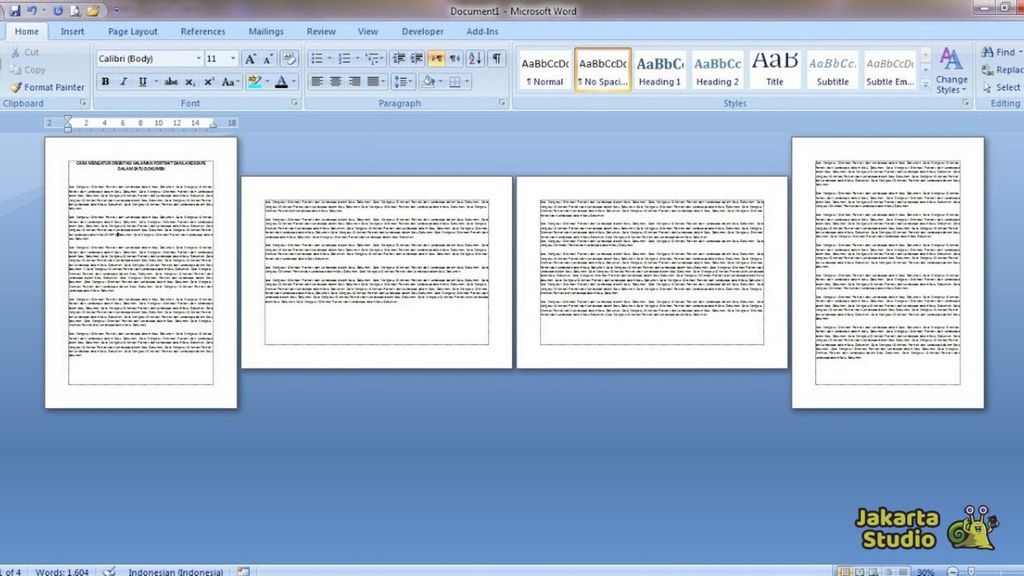
Namun, perlu diingat bahwa mengubah seluruh dokumen bisa membuat teks atau gambar terlihat berbeda dari sebelumnya. Pastikan Anda sudah memeriksa hasil akhir sebelum mencetak atau membagikan file tersebut.
Tips Mengatur Halaman Campuran Portrait dan Landscape
Untuk dokumen yang panjang, sebaiknya gunakan section break agar pengaturan orientasi lebih presisi. Section break memungkinkan Anda membagi dokumen menjadi beberapa bagian yang masing-masing bisa memiliki orientasi berbeda.
Caranya, tempatkan kursor di akhir halaman sebelum bagian yang ingin diubah, lalu klik Breaks dan pilih Next Page. Setelah itu, baru ubah orientasi pada bagian yang baru dibuat tersebut.
Dengan teknik ini, Anda tidak perlu khawatir halaman lain ikut berubah secara tidak sengaja. Anda juga bisa mengatur margin atau ukuran kertas secara terpisah untuk setiap section.
Mengatasi Masalah Umum Saat Mengubah Orientasi
Kadang pengguna mengalami kesalahan seperti halaman yang tidak berubah atau seluruh dokumen ikut terpengaruh. Hal ini biasanya terjadi karena lupa memilih opsi Apply to dengan benar.
Pastikan kursor berada di halaman yang tepat sebelum mengubah pengaturan. Jika masih bermasalah, coba gunakan fitur Undo untuk kembali ke keadaan semula dan ulangi langkah dengan lebih teliti.
Selain itu, periksa juga apakah dokumen Anda menggunakan section break yang tersembunyi. Kadang section break yang tidak terlihat bisa menyebabkan pengaturan orientasi tidak berjalan seperti yang diharapkan.
Kesimpulan
Mengubah page word menjadi landscape sebenarnya sangat mudah jika Anda memahami fungsi Page Setup dan opsi Apply to. Dengan mengikuti langkah-langkah di atas, Anda bisa membuat dokumen dengan kombinasi orientasi yang sesuai kebutuhan.
Jangan ragu untuk bereksperimen dengan berbagai pengaturan agar hasil dokumen semakin menarik dan informatif. Semoga panduan ini membantu Anda menyelesaikan tugas dengan lebih cepat dan efisien.