

menata paragraf menjadi rata di Microsoft Word dapat meningkatkan profesionalitas dokumen Anda.
Persiapan Dokumen
Sebelum memulai, pastikan file berada dalam mode edit yang aktif dan tidak dalam status proteksi.
Buka dokumen yang ingin Anda rapikan, lalu pilih semua teks yang akan diselaraskan.
7 Langkah Mengubah Paragraf Rata di MS Word
-
Matikan mode tampilan sementara, seperti “Read Mode”, agar perintah format dapat diterapkan tanpa gangguan.
Langkah ini mirip menonaktifkan perangkat sebelum dibersihkan, memberikan ruang kerja yang aman.
-
Pilih teks target dengan menahan tombol Shift sambil mengklik baris pertama dan terakhir.
Pemilihan tepat memastikan perintah rata akan memengaruhi seluruh paragraf yang diinginkan.
-
Buka tab “Home” dan klik ikon “Justify” pada grup “Paragraph”.
Fitur ini secara otomatis menyebarkan spasi antar kata sehingga tepi kiri dan kanan menjadi sejajar.
-
Atur spasi baris melalui dialog “Paragraph” dengan mengklik kanan pada teks terpilih.
Pilih opsi “Exactly” dan tentukan nilai yang sesuai untuk menghindari jarak tidak merata.
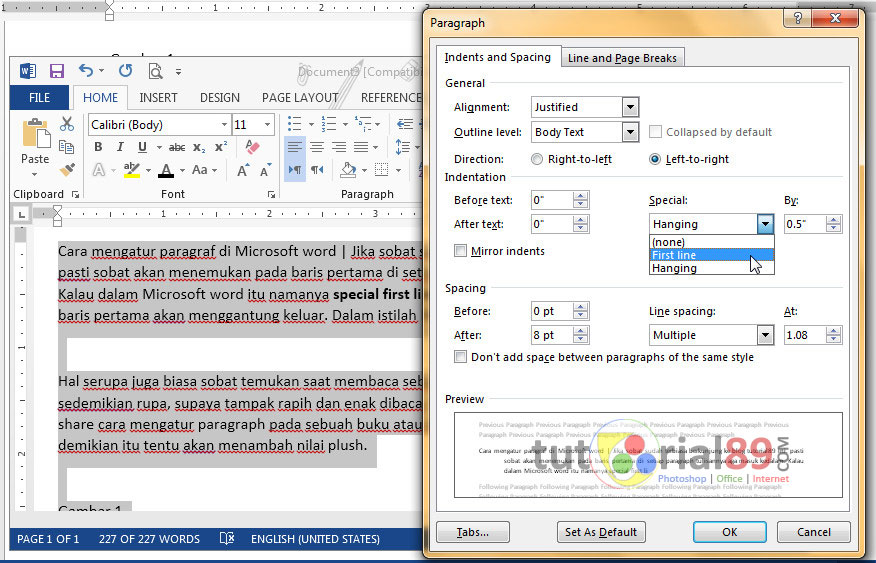
Cara Mengatur Paragraf Di Microsoft Word Video – Belajar Microsoft Word -
Manfaatkan ruler atau tab stop untuk menyeimbangkan indentasi pada tiap sisi paragraf.
Menetapkan tab pada posisi 0 cm di kiri dan kanan membantu menjaga konsistensi visual.
-
Periksa margin dokumen lewat “Layout” → “Margins”.
Margin yang simetris memperkuat efek rata pada seluruh halaman.
-
Simpan perubahan dan tinjau hasil dalam mode “Print Layout”.
Jika masih ada ketidaksejajaran, ulangi langkah 3 hingga tampilan sempurna.
Tips Tambahan
Gunakan shortcut Ctrl+J untuk mengaktifkan justify secara cepat tanpa harus membuka menu.
Jika paragraf mengandung gambar atau tabel, pastikan elemen tersebut juga memiliki alignment yang seragam.
Kesimpulan
Dengan mengikuti tujuh langkah terstruktur, Anda dapat mengubah paragraf menjadi rata di MS Word tanpa kesulitan.
Perawatan rutin pada format dokumen menjamin tampilan profesional dan memudahkan pembacaan.