

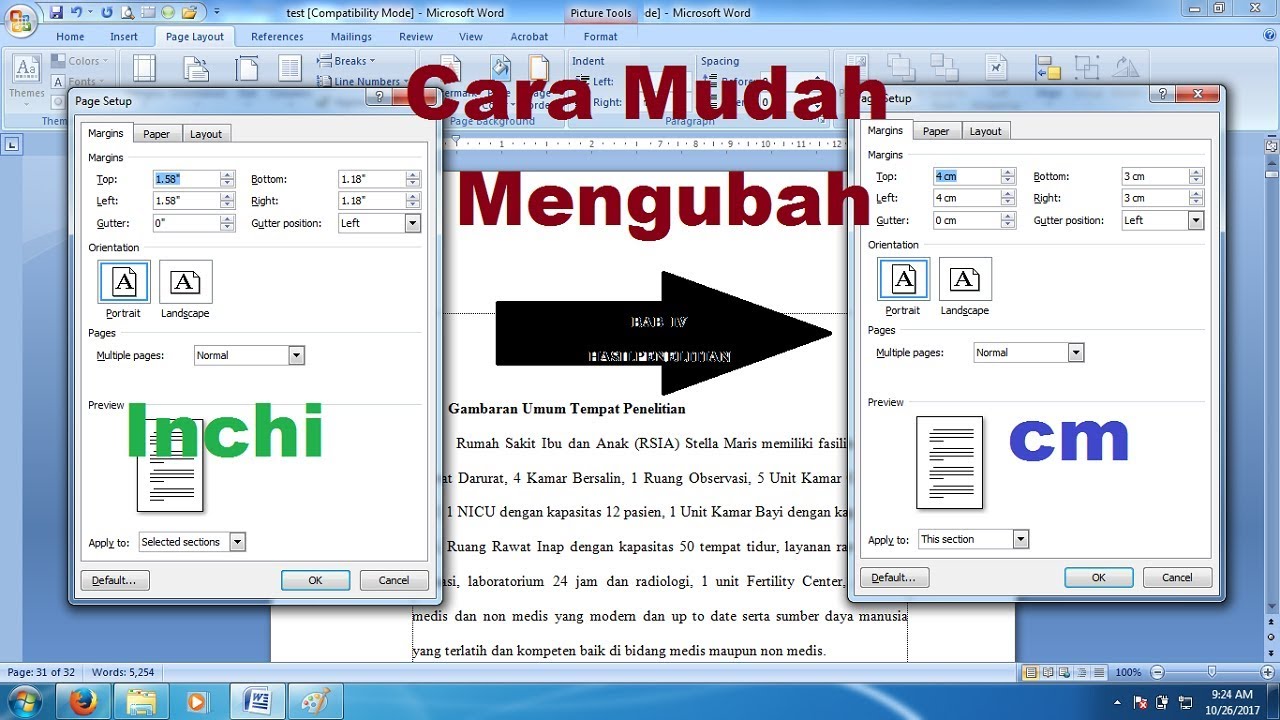
mengatur spasi paragraf di Microsoft Word seringkali menjadi tantangan tersendiri. Banyak pengguna yang ingin mengubah ukuran spasi dari satuan paragraf ke sentimeter agar sesuai dengan format dokumen tertentu.
Artikel ini akan membahas cara praktis mengubah paragraf Word ke CM dengan mudah. Anda akan mempelajari langkah-langkah detail untuk mengatur jarak antar baris dan paragraf menggunakan satuan sentimeter.
Mengenal Satuan Spasi di Microsoft Word
Secara default, Microsoft Word menggunakan satuan “pt” (points) untuk mengatur spasi antar baris. Namun, beberapa dokumen akademik atau profesional memerlukan satuan sentimeter (cm) untuk presisi yang lebih baik.
Anda bisa mengubah paragraf Word ke CM melalui menu pengaturan paragraf. Fitur ini tersedia di semua versi Word, termasuk Word 2019, 2021, dan 2026.
Mengapa Perlu Mengubah ke CM?
Penggunaan satuan cm memudahkan Anda menyesuaikan spasi dengan aturan margin halaman. Banyak institusi pendidikan mewajibkan spasi 1,5 cm atau 2 cm untuk skripsi dan tesis.
Selain itu, cara mengubah paragraf word ke cm juga berguna saat Anda menggabungkan dokumen dari berbagai sumber. Konsistensi satuan akan membuat dokumen terlihat lebih rapi dan profesional.
Langkah-Langkah Mengubah Paragraf Word ke CM
Berikut adalah panduan lengkap untuk mengubah spasi paragraf dari pt ke cm di Microsoft Word. Ikuti setiap langkah dengan teliti untuk hasil maksimal.
- Buka dokumen Word yang ingin diedit.
- Blok seluruh teks dengan menekan Ctrl+A pada keyboard.
- Klik kanan pada area teks yang diblok, lalu pilih “Paragraph” dari menu konteks.
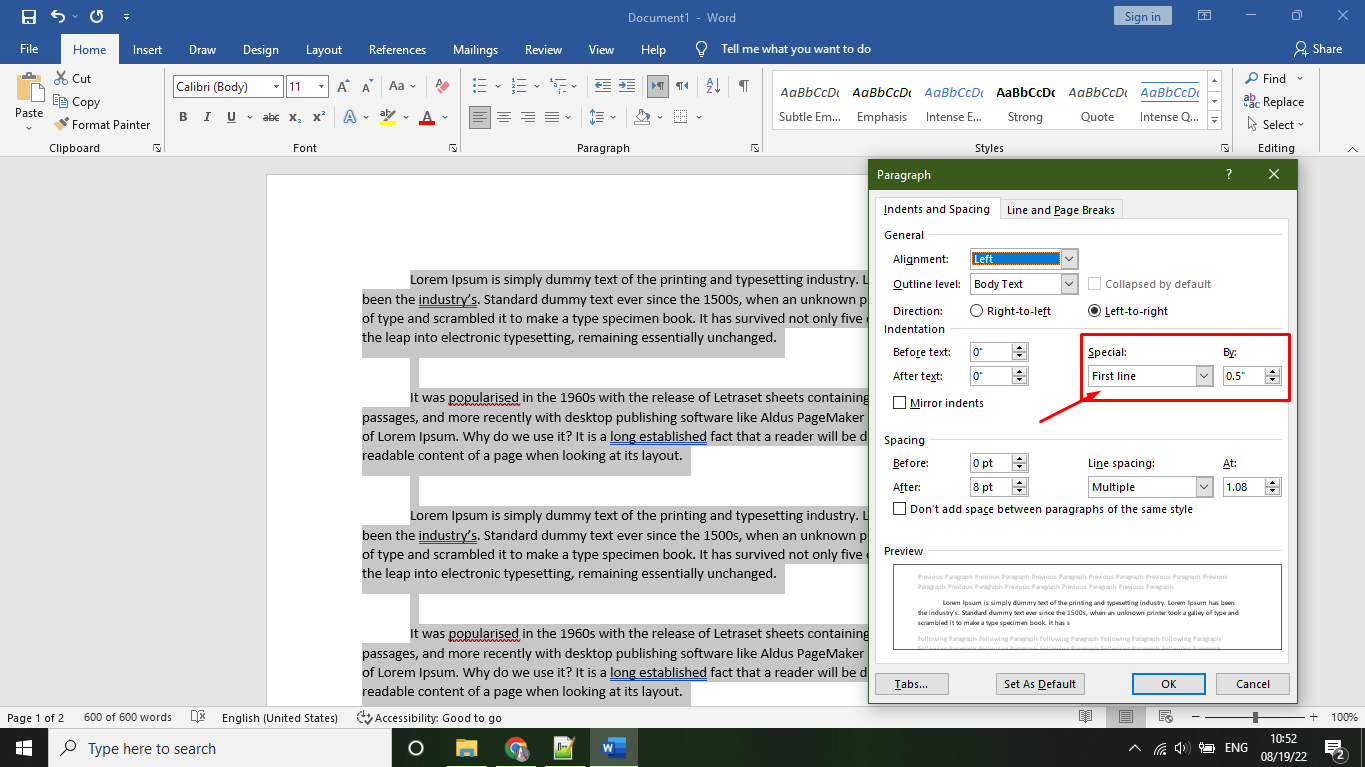
Setelah jendela Paragraph terbuka, cari bagian “Spacing”. Di kolom “Before” dan “After”, Anda bisa langsung mengetikkan nilai dalam satuan cm, misalnya “1 cm”.
Word secara otomatis akan mengonversi nilai tersebut ke dalam pt jika diperlukan. Namun, hasil akhirnya akan sesuai dengan satuan yang Anda masukkan.
Mengatur Spasi Antar Baris dengan CM
Untuk spasi antar baris, pilih opsi “Multiple” pada menu “Line Spacing”. Kemudian, di kolom “At”, ketikkan nilai dalam cm, seperti “0.5 cm” untuk spasi 1,5.
Metode ini adalah cara mengubah paragraf word ke cm yang paling akurat. Pastikan Anda menggunakan titik sebagai pemisah desimal, bukan koma.
Tips Mengatur Spasi untuk Dokumen Profesional
Selain mengubah satuan, Anda juga perlu memperhatikan konsistensi spasi di seluruh dokumen. Gunakan fitur “Set As Default” agar setiap dokumen baru menggunakan pengaturan yang sama.
Jika Anda sering bekerja dengan dokumen berbahasa asing, pelajari juga cara mengubah bahasa di laptop untuk menyesuaikan pengaturan regional Word. Ini penting agar satuan cm dikenali dengan benar.
Bagi pengguna yang memiliki perangkat dengan sistem operasi berbeda, cara mengubah komputer bahasa cina ke indonesia bisa membantu mengakses menu pengaturan dengan lebih mudah.
Mengatasi Masalah Umum
Kadang, setelah mengubah paragraf word ke cm, spasi terlihat tidak sesuai. Solusinya, periksa kembali pengaturan margin halaman di menu “Layout”.
Anda juga bisa menggunakan fitur “Paragraph Spacing” di tab “Home” untuk penyesuaian cepat. Opsi ini memungkinkan Anda menambah atau mengurangi spasi tanpa harus membuka jendela Paragraph.
Kesimpulan
Mengubah paragraf Word ke CM adalah keterampilan penting untuk membuat dokumen yang rapi dan sesuai standar. Dengan mengikuti langkah-langkah di atas, Anda bisa mengatur spasi dengan presisi tinggi.
Jangan lupa untuk selalu memeriksa hasil akhir sebelum mencetak atau mengirim dokumen. Praktikkan secara rutin agar semakin mahir dalam mengelola format tulisan di Microsoft Word.