

Mengubah paragraf di Microsoft Word adalah keterampilan dasar yang sangat penting untuk menghasilkan dokumen rapi dan profesional. Baik Anda sedang menulis makalah, laporan, atau tugas kuliah, pengaturan paragraf yang tepat akan meningkatkan kenyamanan membaca.
Artikel ini akan memandu Anda langkah demi langkah tentang cara mengubah paragraf di Word, termasuk mengatur spasi antarbaris, jarak antarparagraf, dan spasi antarhuruf. Simak panduan lengkapnya di bawah ini.
Mengatur Spasi Antarbaris di Word
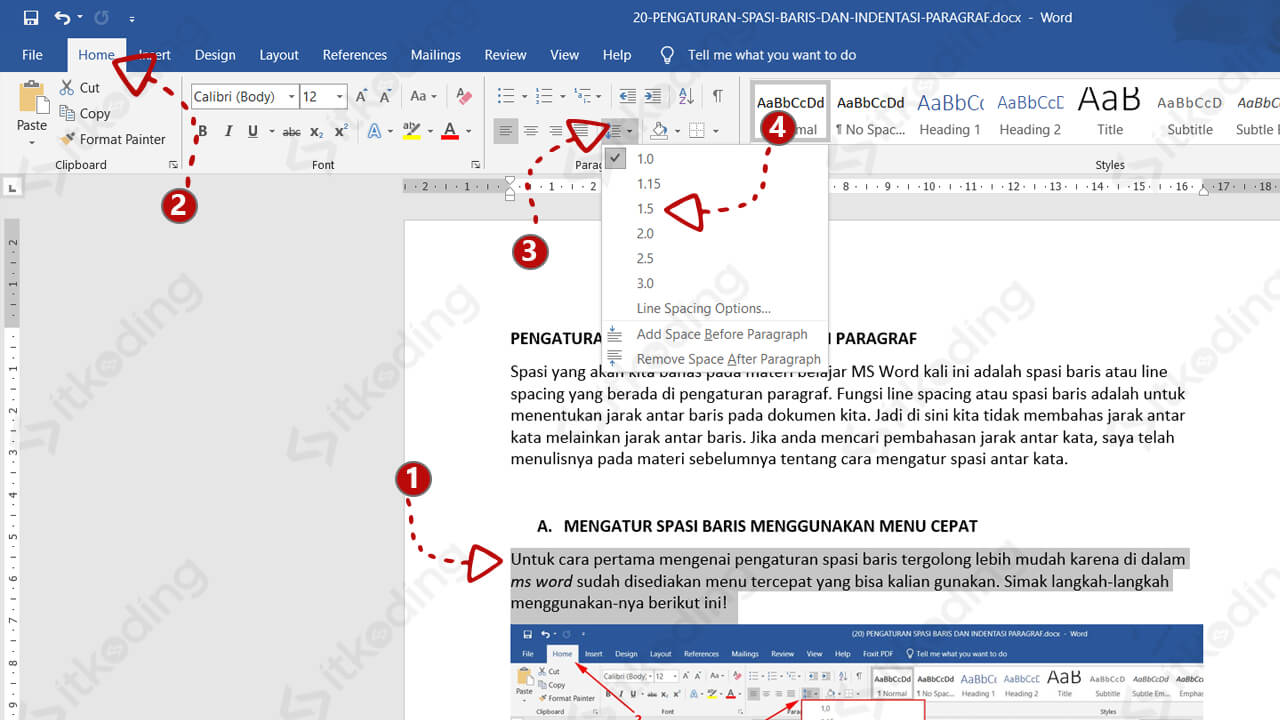
Spasi antarbaris menentukan jarak vertikal antara setiap baris teks dalam satu paragraf. Microsoft Word menyediakan fitur Line and Paragraph Spacing untuk menyesuaikan spasi ini.
Langkah pertama adalah membuka dokumen Word yang ingin diedit. Blok teks yang akan diubah, lalu klik tab Home dan cari ikon Line and Paragraph Spacing (simbol teks dengan anak panah).
Setelah itu, pilih opsi spasi yang diinginkan seperti Single, 1.5 Lines, atau Double. Anda juga bisa memilih opsi Line Spacing Options untuk pengaturan yang lebih detail melalui dialog box.
Menggunakan Shortcut Keyboard
Untuk mempercepat proses, Anda bisa menggunakan shortcut keyboard. Tekan Ctrl + 1 untuk spasi tunggal, Ctrl + 2 untuk spasi ganda, dan Ctrl + 5 untuk spasi 1,5 baris.
Metode ini sangat berguna saat Anda perlu mengubah paragraf di Word secara cepat tanpa harus mengakses menu. Pastikan teks sudah diblok sebelum menekan kombinasi tombol tersebut.
Mengatur Jarak Antarparagraf
Selain spasi antarbaris, jarak antarparagraf juga penting untuk memisahkan setiap blok teks. Fitur ini membantu meningkatkan struktur dokumen agar lebih mudah dibaca.
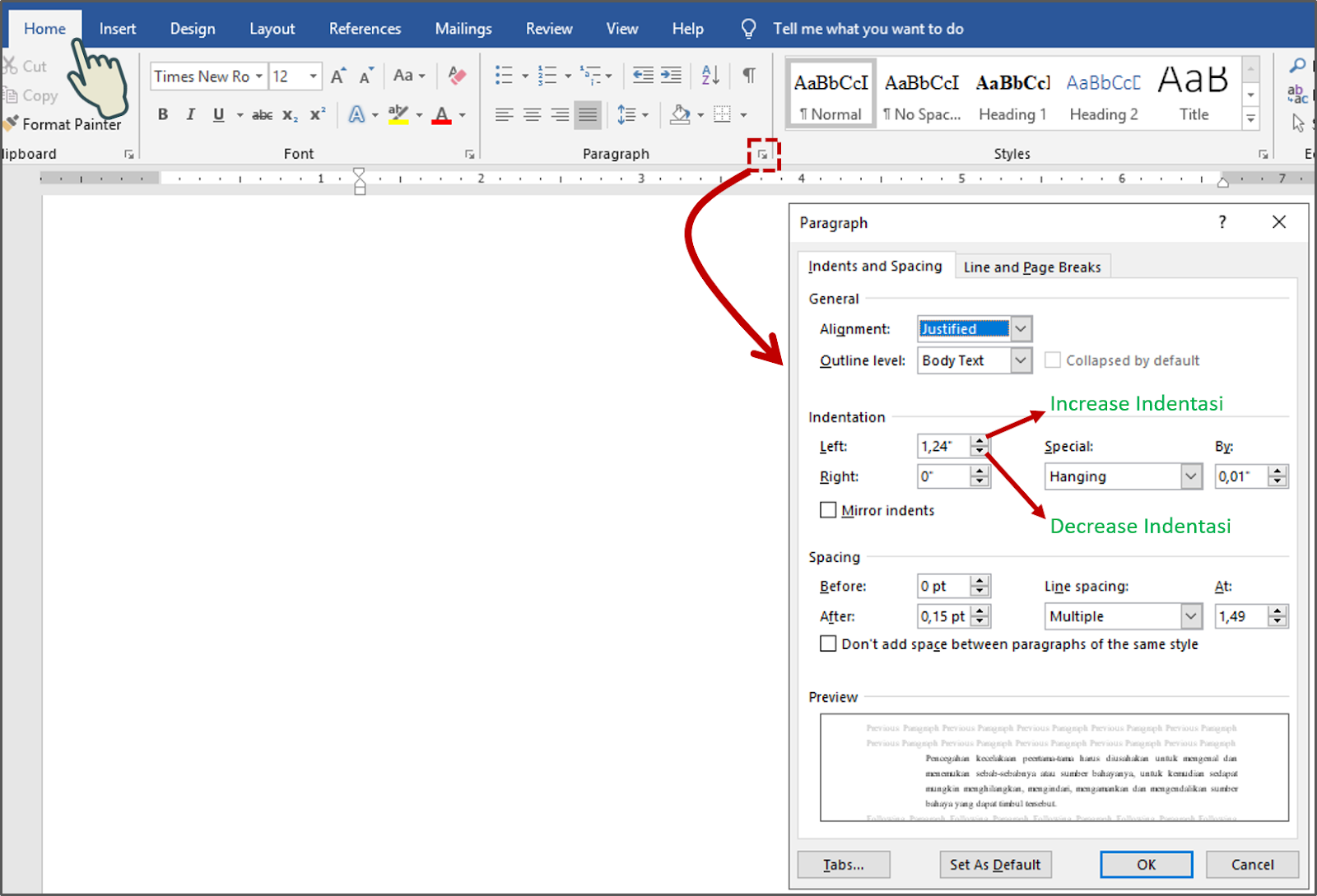
Cara mengubah paragraf di Word untuk jarak antarparagraf cukup mudah. Blok seluruh teks dengan Ctrl + A, lalu buka menu Line and Paragraph Spacing. Pilih Add Space Before Paragraph atau Remove Space After Paragraph sesuai kebutuhan.
Jika ingin pengaturan yang lebih presisi, klik Line Spacing Options dan atur nilai Before dan After pada kolom Spacing. Jangan lupa klik OK untuk menyimpan perubahan.
Jika laptop Anda menggunakan sistem operasi dengan bahasa lain, Anda bisa mempelajari cara mengubah bahasa di laptop agar menu Word tampil dalam bahasa Indonesia. Ini akan memudahkan navigasi fitur.
Mengatur Spasi Antarhuruf di Word
Tidak hanya spasi baris dan paragraf, Anda juga bisa menyesuaikan jarak antarhuruf atau karakter. Fitur ini berguna untuk keperluan desain atau format khusus.
Blok teks yang ingin diubah, lalu klik ikon panah kecil di pojok kanan bawah grup Font. Pada dialog box yang muncul, pilih tab Advanced dan cari opsi Character Spacing.
Pilih Expanded untuk merenggangkan spasi atau Condensed untuk merapatkannya. Atur nilai di kolom By sesuai keinginan, lalu klik OK. Cara mengubah paragraf di Word ini sangat efektif untuk menciptakan tampilan teks yang unik.
Tips Tambahan untuk Dokumen Rapi
Selain mengatur spasi, pastikan Anda juga menggunakan fitur lain seperti alignment, indentasi, dan style heading. Semua elemen ini bekerja sama untuk menghasilkan dokumen yang profesional.
Jika Anda sering bekerja dengan dokumen berbahasa asing, pelajari cara mengubah bahasa zoom di laptop atau aplikasi lain agar tidak mengganggu konsentrasi. Pengaturan bahasa yang tepat akan meningkatkan produktivitas.
Jangan lupa untuk selalu menyimpan perubahan secara berkala. Dengan menguasai cara mengubah paragraf di Word, Anda bisa menghemat waktu dan menghasilkan karya yang lebih berkualitas.
Kesimpulan
Mengubah paragraf di Word bukanlah hal yang sulit jika Anda memahami langkah-langkah dasarnya. Mulai dari spasi antarbaris, jarak antarparagraf, hingga spasi antarhuruf, semuanya bisa diatur dengan mudah melalui menu yang tersedia.
Praktikkan langsung panduan di atas untuk meningkatkan keterampilan Anda. Dokumen yang rapi dan terstruktur akan memberikan kesan profesional di mata pembaca atau atasan.