

Mengubah ukuran kertas atau paper size di Microsoft Word adalah keterampilan dasar yang sangat penting. Banyak pengguna sering kebingungan saat harus mencetak dokumen dengan ukuran tidak standar seperti F4. Artikel ini akan memandu Anda melalui tujuh cara mudah untuk mengatur paper size di Word, lengkap dengan tips untuk berbagai keperluan.
1. Menggunakan menu Layout untuk Ukuran Standar
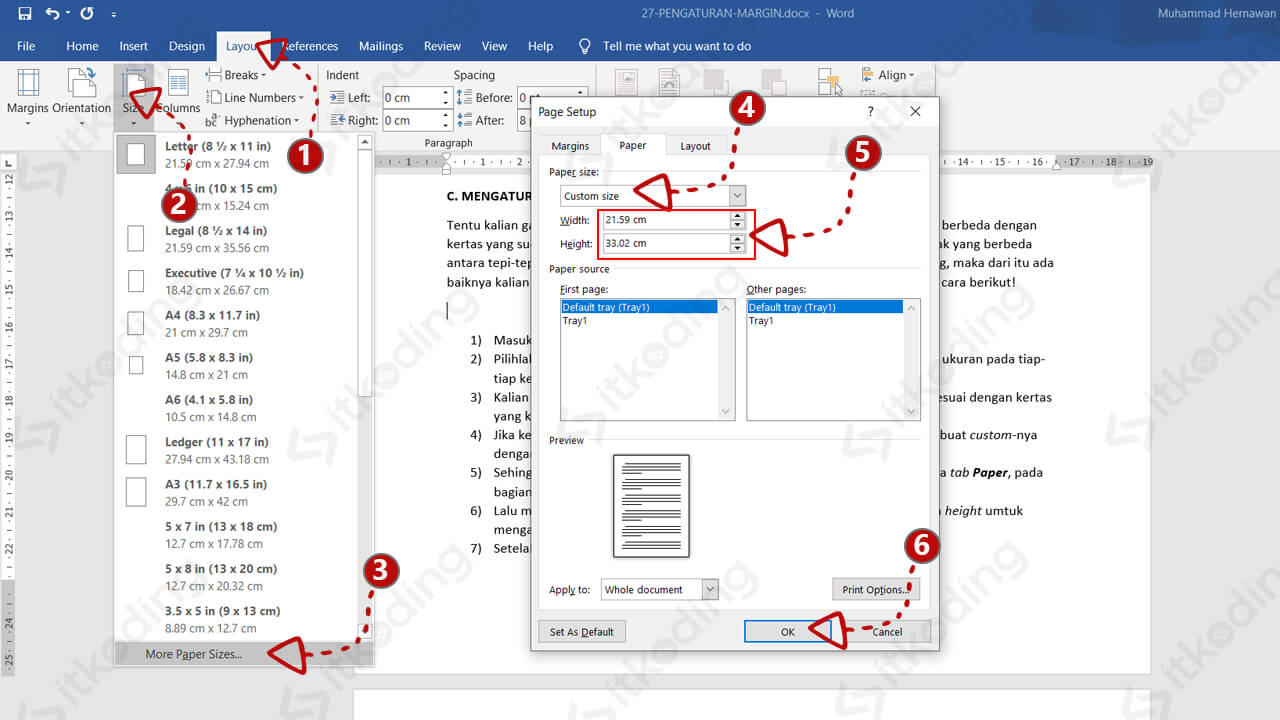
Cara termudah untuk mengubah paper size di Word adalah melalui menu Layout. Klik tab Layout yang terletak di bagian atas jendela Word Anda. Selanjutnya, cari grup Page Setup dan klik ikon kecil di pojok kanan bawah grup tersebut.
Setelah jendela Page Setup terbuka, Anda akan melihat berbagai opsi ukuran kertas standar. Pilih ukuran seperti A4, Letter, atau Legal sesuai kebutuhan dokumen Anda. Klik OK untuk menerapkan perubahan tersebut ke seluruh dokumen.
2. Membuat Ukuran Kertas F4 Secara Manual
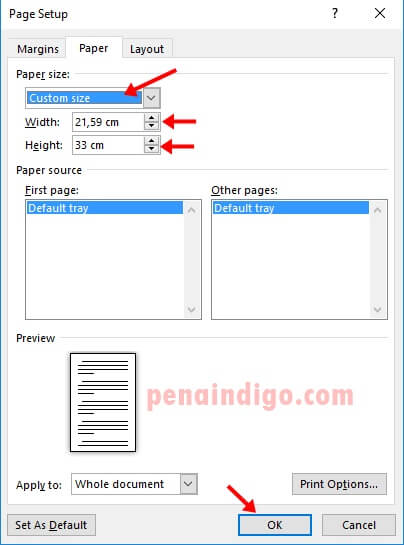
Ukuran kertas F4 tidak tersedia secara default di daftar paper size Word. Anda harus membuatnya secara manual dengan memasukkan dimensi yang tepat. Ukuran F4 dalam satuan sentimeter adalah lebar 21,5 cm dan tinggi 33 cm.
Buka kembali jendela Page Setup melalui tab Layout. Pada tab Paper, ubah pilihan Paper Size menjadi Custom size. Isi kolom Width dengan 21,5 cm dan Height dengan 33 cm, lalu klik OK.
Menyimpan Ukuran F4 sebagai Default
Agar tidak perlu mengatur ulang setiap kali membuat dokumen baru, Anda bisa menyimpan pengaturan ini sebagai default. Di jendela Page Setup, setelah mengisi ukuran F4, klik tombol Set As Default. Konfirmasi perubahan tersebut agar Word selalu menggunakan ukuran kertas F4 untuk dokumen baru.
Dengan menyimpan ukuran F4 secara permanen, Anda menghemat banyak waktu dalam pembuatan laporan atau surat. Cara ini juga meminimalkan risiko kesalahan cetak karena ukuran kertas yang tidak sesuai.
3. Mengubah Paper Size untuk Sebagian Halaman Saja
Terkadang Anda hanya perlu mengubah ukuran kertas pada beberapa halaman tertentu dalam satu dokumen. Word menyediakan fitur untuk memisahkan pengaturan paper size per bagian (section). Caranya, tempatkan kursor di awal halaman yang ingin diubah, lalu buka jendela Page Setup.
Pada bagian Preview, ubah opsi Apply to menjadi This point forward. Setelah itu, atur ukuran kertas yang diinginkan. Word akan secara otomatis membuat section break baru dan menerapkan ukuran tersebut hanya untuk halaman setelah titik kursor.
4. Mengubah Ukuran Kertas untuk Dokumen yang Akan Dicetak
Jika Anda sudah selesai mengetik dokumen dan ingin mengubah ukuran kertas sebelum mencetak, caranya tetap sama. Buka jendela Page Setup dan pilih ukuran yang diinginkan. Pastikan untuk memeriksa pratinjau cetak agar tidak ada konten yang terpotong.
Jangan lupa untuk menyesuaikan margin agar teks tetap rapi setelah ukuran kertas berubah. Anda bisa mengatur margin melalui tab Margins di jendela Page Setup yang sama. Gunakan margin standar seperti Normal untuk hasil terbaik.
5. Menggunakan Pintasan Keyboard untuk Akses Cepat
Bagi Anda yang sering bekerja dengan banyak dokumen, pintasan keyboard bisa mempercepat proses. Tekan tombol Alt + P, lalu tekan tombol S P secara berurutan untuk membuka jendela Page Setup. Ini adalah cara yang sangat efisien tanpa harus menggunakan mouse.
Pintasan ini bekerja di semua versi Word terbaru, termasuk Word 2019, 2021, dan Microsoft 365. Setelah jendela Page Setup terbuka, Anda bisa langsung mengubah paper size dengan cepat. Praktikkan beberapa kali agar gerakan jari Anda terbiasa.
6. Mengatasi Masalah Paper Size Tidak Tersimpan
Kadang pengaturan paper size yang sudah Anda simpan tidak muncul kembali saat membuka dokumen baru. Ini biasanya terjadi karena pengaturan default belum diubah secara permanen. Solusinya, pastikan Anda mengklik Set As Default setelah mengatur ukuran kertas.
Memeriksa Pengaturan Printer
Jika masalah tetap terjadi, periksa pengaturan printer Anda. Buka Control Panel, masuk ke Devices and Printers, lalu klik kanan pada printer aktif dan pilih Printer properties. Pada tab General, klik Preferences dan buat ukuran kertas kustom dengan nama F4 atau sesuai kebutuhan.
Setelah ukuran kustom tersimpan di driver printer, Word akan mendeteksinya secara otomatis. Anda tinggal memilih ukuran tersebut dari daftar paper size tanpa harus membuat ulang. Ini adalah solusi permanen yang sangat membantu.
7. Tips Tambahan untuk Berbagai Kebutuhan Kertas
Selain ukuran F4, Anda mungkin juga perlu mengubah paper size untuk kartu nama, amplop, atau brosur. Word menyediakan template ukuran populer yang bisa langsung dipilih. Jika tidak ada, Anda bisa membuat ukuran kustom dengan memasukkan dimensi yang tepat.
Untuk dokumen yang sering digunakan bersama tim, simpan pengaturan paper size sebagai template. Caranya, atur ukuran kertas dan margin sesuai standar perusahaan, lalu simpan file sebagai Word Template (.dotx). Setiap kali membuat dokumen baru, cukup buka template tersebut.
Kesimpulan
Mengubah paper size di Word sebenarnya sangat mudah jika Anda sudah memahami langkah-langkahnya. Mulai dari menu Layout hingga pintasan keyboard, semua cara bisa dipraktikkan dalam hitungan detik. Kunci utamanya adalah konsistensi dalam menyimpan pengaturan agar tidak perlu mengulang terus-menerus.
Dengan menguasai teknik ini, Anda bisa membuat dokumen dengan berbagai ukuran kertas tanpa hambatan. Jangan ragu untuk bereksperimen dengan ukuran kustom sesuai kebutuhan proyek Anda. Selamat mencoba dan semoga artikel ini bermanfaat untuk pekerjaan sehari-hari.