

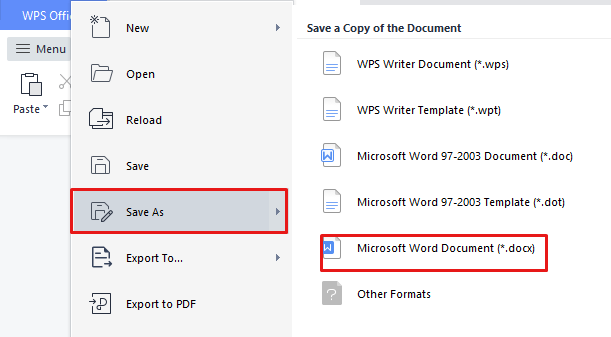
Mengubah gambar dari Paint ke dokumen Word sering dibutuhkan untuk laporan atau tugas kantor. Aplikasi WPS Office menawarkan solusi praktis tanpa perlu repot menginstal software tambahan. Dengan WPS Writer, Anda bisa menyisipkan gambar langsung dan mengatur tata letaknya secara profesional.
Langkah-Langkah Memasukkan Gambar dari Paint ke WPS Writer
Buka file gambar di Paint, lalu salin dengan menekan Ctrl+C. Selanjutnya, buka dokumen WPS Writer dan tempatkan kursor di posisi yang diinginkan.
Tekan Ctrl+V untuk menempelkan gambar tersebut. WPS Writer akan menyisipkannya sebagai objek inline. Anda bisa langsung mengubah ukuran dengan menyeret sudut gambar.
Menggunakan Fitur Insert Pictures
Alternatif lain adalah dengan menyimpan gambar dari Paint sebagai file JPG atau PNG. Kemudian di WPS Writer, klik menu Insert lalu pilih Pictures dan This Device.
Pilih file gambar yang sudah disimpan, lalu klik Insert. Gambar akan muncul di dokumen. Metode ini berguna untuk memasukkan gambar dalam jumlah banyak sekaligus.
Cara Mengatur Tata Letak Gambar agar Rapi
Setelah gambar disisipkan, secara default posisinya inline. Agar bisa dipindah bebas, ubah opsi wrap menjadi Square atau Tight melalui menu Layout Options.
Anda juga bisa meratakan beberapa gambar dengan fitur Align. Pilih beberapa gambar sambil menekan Ctrl, lalu atur rata kiri atau tengah untuk tampilan yang lebih rapi.
Jangan lupa kompres gambar berukuran besar sebelum menyimpan dokumen. Fitur Compress Pictures di WPS Writer membantu mengurangi ukuran file tanpa mengorbankan kualitas terlalu banyak.
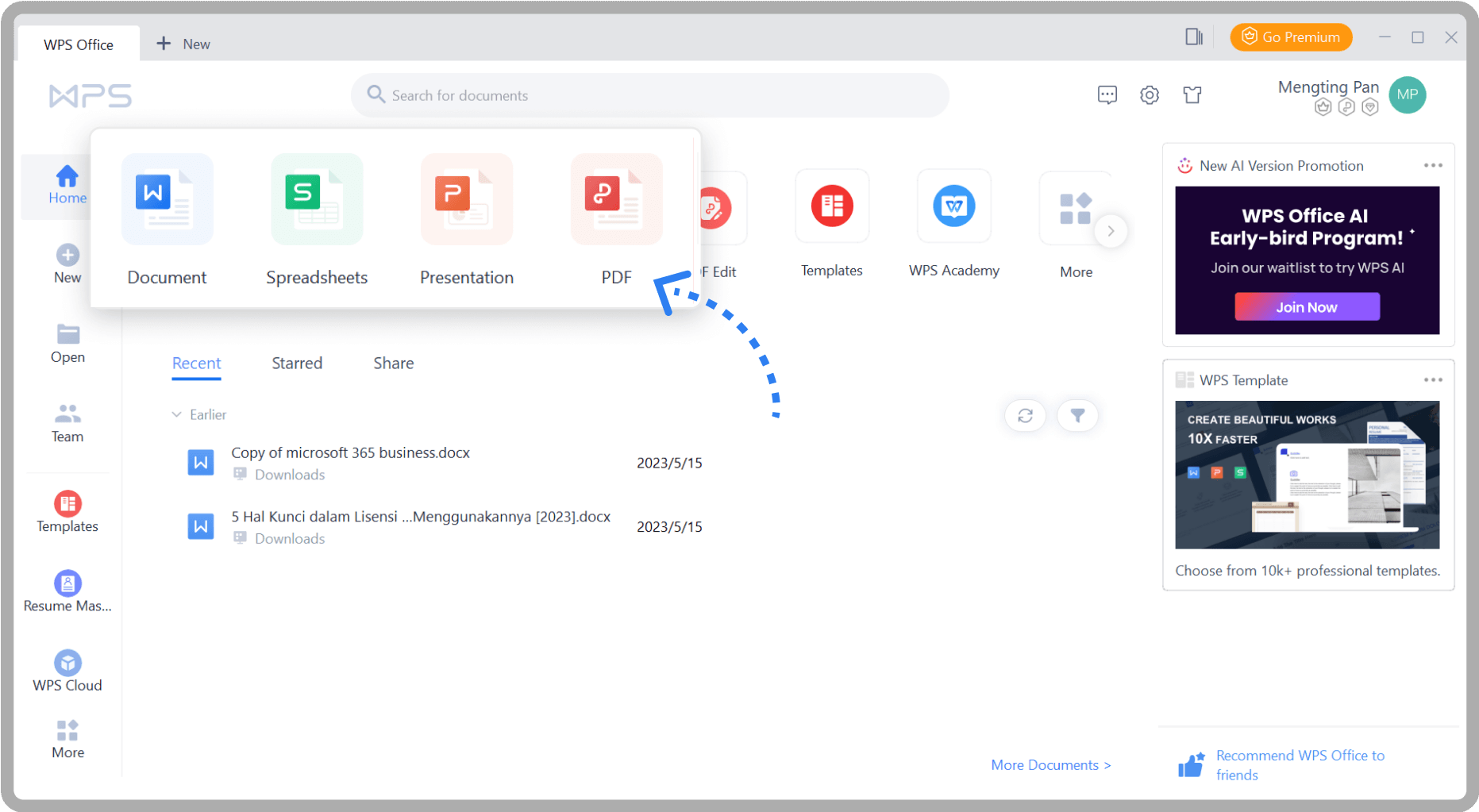
Fitur Tambahan untuk Mengubah Word ke PDF dan Sebaliknya
WPS Office juga memudahkan cara mengubah Word ke PDF langsung dari menu Export. Fitur ini sangat berguna saat Anda perlu membagikan dokumen final yang tidak bisa diedit.
Jika Anda menerima file PDF dan ingin mengeditnya, WPS menyediakan alat cara edit PDF ke Word dengan presisi tinggi. Anda bisa mengonversi teks, tabel, dan gambar tanpa kehilangan format.
Bagi yang sering bekerja dengan file conversi, fitur cara convert PDF ke Word di WPS sangat stabil. Cukup buka PDF melalui WPS, lalu simpan sebagai dokumen Word.
Keunggulan WPS Writer Dibanding Microsoft Word
WPS Writer memiliki antarmuka yang mirip Microsoft Word sehingga mudah dipelajari. Aplikasi ini gratis digunakan tanpa iklan mengganggu dan kompatibel dengan format .docx.
Selain fitur dasar, WPS juga menyediakan template gratis untuk resume, laporan, dan surat. Proses mengubah gambar ke Word pun berjalan mulus berkat dukungan berbagai format gambar.
Secara keseluruhan, WPS Office adalah pilihan tepat bagi pengguna yang mencari aplikasi ringan namun kaya fitur. Anda bisa mengerjakan dokumen kapan saja tanpa khawatir lisensi mahal.
Kesimpulan
Mengubah gambar dari Paint ke Word menggunakan aplikasi WPS sangat sederhana: salin tempel atau gunakan fitur Insert Pictures. Atur tata letak dengan wrap dan align, lalu kompres gambar jika perlu.
WPS Writer juga mendukung konversi dokumen seperti cara mengubah file PDF ke Word dan sebaliknya. Dengan alat ini, produktivitas pengeditan dokumen Anda akan meningkat secara signifikan.