

Microsoft Word bukan hanya sekadar pengolah kata, tetapi juga platform serbaguna untuk membuat berbagai jenis diagram. Diagram yang dibuat dengan benar dapat secara efektif mengomunikasikan data, ide, dan hubungan kompleks secara visual. Namun, banyak pengguna Word mengalami frustrasi ketika diagram yang mereka buat berubah posisi, ukuran, atau formatnya secara tidak terduga. Perubahan yang tidak diinginkan ini dapat merusak tata letak dokumen, mengganggu alur baca, dan mengurangi profesionalisme presentasi.
Artikel ini akan memandu Anda langkah demi langkah dalam membuat diagram yang stabil di Word, sehingga Anda dapat memastikan bahwa diagram Anda tetap seperti yang Anda inginkan, tanpa terpengaruh oleh perubahan teks, halaman, atau elemen lain dalam dokumen. Kami akan membahas berbagai teknik, opsi tata letak, dan praktik terbaik untuk mencapai stabilitas diagram yang optimal.
Mengapa Diagram Berubah-ubah di Word?
Sebelum membahas solusi, penting untuk memahami mengapa diagram di Word seringkali tidak stabil. Beberapa faktor utama yang menyebabkan masalah ini meliputi:
- Pengaturan Tata Letak Default: Secara default, Word memperlakukan diagram sebagai objek "In Line with Text." Ini berarti diagram diperlakukan seperti karakter teks biasa dan akan bergerak bersama teks di sekitarnya. Jika teks di sekitarnya berubah, diagram juga akan ikut berpindah.
- Anchor Point yang Tidak Tepat: Anchor point adalah titik referensi yang menghubungkan diagram ke bagian tertentu dalam dokumen. Jika anchor point tidak ditetapkan dengan benar, diagram dapat berpindah ke halaman atau bagian yang berbeda saat dokumen diedit.
- Interaksi dengan Elemen Lain: Diagram dapat berinteraksi dengan elemen lain dalam dokumen, seperti gambar, tabel, atau header/footer. Interaksi ini dapat menyebabkan diagram berubah ukuran atau posisi jika elemen lain tersebut dimodifikasi.
- Perubahan Tata Letak Halaman: Perubahan tata letak halaman, seperti perubahan margin, ukuran kertas, atau orientasi halaman, dapat memengaruhi posisi dan ukuran diagram.
- Masalah Kompatibilitas: Terkadang, masalah kompatibilitas antara versi Word yang berbeda atau sistem operasi yang berbeda dapat menyebabkan diagram ditampilkan secara berbeda atau berubah-ubah.
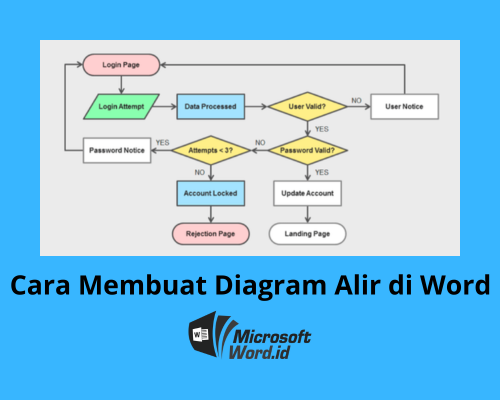
Langkah-langkah Membuat Diagram Stabil di Word:
Berikut adalah langkah-langkah terperinci untuk membuat diagram yang stabil di Word, meminimalkan risiko perubahan yang tidak diinginkan:
1. Memilih Jenis Diagram yang Tepat:
Langkah pertama adalah memilih jenis diagram yang paling sesuai untuk data atau informasi yang ingin Anda sampaikan. Word menyediakan berbagai jenis diagram, termasuk:
- Diagram Batang: Cocok untuk membandingkan nilai-nilai yang berbeda.
- Diagram Garis: Ideal untuk menunjukkan tren dari waktu ke waktu.
- Diagram Pie: Berguna untuk menunjukkan proporsi bagian-bagian dari keseluruhan.
- Diagram Area: Mirip dengan diagram garis, tetapi area di bawah garis diisi dengan warna, menyoroti volume atau jumlah.
- Diagram XY (Scatter): Digunakan untuk menunjukkan hubungan antara dua variabel.
- Diagram Stock: Dirancang untuk menunjukkan fluktuasi harga saham atau data keuangan lainnya.
- Diagram Permukaan: Memetakan data dalam tiga dimensi.
- Diagram Radar: Membandingkan beberapa variabel untuk beberapa item.
- Diagram Histogram: Menunjukkan distribusi frekuensi data.
- Diagram Kotak & Kumis (Box & Whisker): Menampilkan ringkasan statistik data, termasuk median, kuartil, dan outlier.
- Diagram Air Terjun (Waterfall): Menunjukkan bagaimana nilai awal dipengaruhi oleh serangkaian nilai positif dan negatif.
- Diagram Corong (Funnel): Menunjukkan tahapan proses dan penurunan nilai di setiap tahap.
- Diagram Kombinasi: Menggabungkan dua atau lebih jenis diagram untuk menampilkan data yang kompleks.
Pilihlah jenis diagram yang paling jelas dan efektif dalam mengomunikasikan informasi Anda.
2. Membuat Diagram:
Untuk membuat diagram di Word, ikuti langkah-langkah berikut:
- Buka tab Insert pada ribbon.
- Klik tombol Chart di grup Illustrations.
- Pilih jenis diagram yang Anda inginkan dari daftar.
- Jendela Excel akan terbuka, menampilkan data placeholder untuk diagram Anda.
- Ganti data placeholder dengan data Anda sendiri.
- Tutup jendela Excel setelah Anda selesai memasukkan data.
Diagram Anda akan muncul di dokumen Word Anda.
3. Mengatur Tata Letak Diagram:
Tata letak diagram adalah kunci untuk memastikan stabilitasnya. Berikut adalah beberapa opsi tata letak yang penting:
- Pilih Tata Letak yang Tidak "In Line with Text": Hindari tata letak "In Line with Text" karena ini membuat diagram bergerak bersama teks. Sebaliknya, pilih tata letak seperti "Square," "Tight," "Through," "Top and Bottom," atau "Behind Text." Tata letak ini memungkinkan Anda untuk memposisikan diagram secara independen dari teks. Untuk mengubah tata letak, klik diagram, buka tab Format yang muncul, klik tombol Wrap Text di grup Arrange, dan pilih opsi tata letak yang diinginkan.
- Posisikan Diagram dengan Tepat: Setelah memilih tata letak yang sesuai, posisikan diagram di tempat yang Anda inginkan dalam dokumen. Anda dapat menyeret diagram dengan mouse untuk memindahkannya.
- Gunakan Opsi "Position" untuk Presisi: Untuk posisi yang lebih presisi, gunakan opsi "Position" di tab Format. Klik diagram, buka tab Format, klik tombol Position di grup Arrange, dan pilih opsi posisi yang Anda inginkan. Anda juga dapat memilih "More Layout Options…" untuk menyesuaikan posisi horizontal dan vertikal diagram secara manual.
- Mengunci Anchor Point: Anchor point menghubungkan diagram ke bagian tertentu dalam dokumen. Untuk mengunci anchor point, klik kanan diagram, pilih Format Object, buka tab Size & Properties, dan centang kotak Lock anchor. Ini akan memastikan bahwa diagram tetap terhubung ke bagian dokumen yang sama, meskipun teks di sekitarnya berubah.
- Memastikan "Move object with text" Tidak Tercentang: Di tab Size & Properties yang sama, pastikan bahwa kotak Move object with text tidak tercentang. Jika kotak ini tercentang, diagram akan bergerak bersama teks di sekitarnya.
4. Mengatur Ukuran Diagram:
Ukuran diagram juga penting untuk stabilitas. Berikut adalah beberapa tips untuk mengatur ukuran diagram dengan benar:
- Gunakan Gagang Ukuran: Anda dapat mengubah ukuran diagram dengan menyeret gagang ukuran yang terletak di sudut dan sisi diagram.
- Gunakan Opsi "Size" di Tab Format: Untuk ukuran yang lebih presisi, gunakan opsi "Size" di tab Format. Klik diagram, buka tab Format, dan masukkan tinggi dan lebar yang Anda inginkan di kotak "Height" dan "Width" di grup Size.
- Mengunci Rasio Aspek: Untuk menjaga proporsi diagram saat mengubah ukurannya, centang kotak Lock aspect ratio di tab Size & Properties pada jendela Format Object.
- Menghindari Resizing Otomatis: Pastikan bahwa opsi "Resize shape to fit text" tidak tercentang di tab Size & Properties. Opsi ini dapat menyebabkan diagram berubah ukuran secara otomatis jika teks di sekitarnya berubah.
5. Mengelompokkan Diagram dengan Elemen Lain (Jika Perlu):
Jika diagram Anda terkait erat dengan elemen lain dalam dokumen, seperti keterangan atau label, Anda dapat mengelompokkan diagram dengan elemen-elemen tersebut. Ini akan memastikan bahwa elemen-elemen tersebut bergerak bersama-sama sebagai satu unit. Untuk mengelompokkan elemen, pilih semua elemen yang ingin Anda kelompokkan (tahan tombol Ctrl sambil mengklik), klik kanan, dan pilih Group.
6. Menyimpan Diagram sebagai Gambar (Sebagai Alternatif):
Jika Anda masih mengalami masalah dengan stabilitas diagram, Anda dapat mempertimbangkan untuk menyimpan diagram sebagai gambar dan menyisipkannya ke dalam dokumen Word. Ini akan mengubah diagram menjadi gambar statis, yang kurang rentan terhadap perubahan. Untuk menyimpan diagram sebagai gambar, klik kanan diagram, pilih Save as Picture, dan pilih format gambar yang Anda inginkan (misalnya, PNG atau JPEG). Kemudian, sisipkan gambar ke dalam dokumen Word Anda.
7. Tips Tambahan untuk Stabilitas Diagram:
- Gunakan Gaya Diagram: Word menyediakan berbagai gaya diagram yang dapat Anda gunakan untuk memformat diagram Anda secara konsisten. Menggunakan gaya diagram dapat membantu mencegah perubahan format yang tidak diinginkan.
- Periksa Kompatibilitas: Sebelum berbagi dokumen Word Anda dengan orang lain, periksa kompatibilitas dengan versi Word yang berbeda. Simpan dokumen dalam format yang kompatibel dengan versi Word yang lebih lama jika perlu.
- Gunakan PDF untuk Distribusi Akhir: Untuk memastikan bahwa diagram Anda ditampilkan dengan benar pada semua perangkat dan sistem operasi, simpan dokumen Anda sebagai file PDF untuk distribusi akhir.
Kesimpulan:
Membuat diagram yang stabil di Word membutuhkan perhatian terhadap detail dan pemahaman tentang opsi tata letak dan pemformatan yang tersedia. Dengan mengikuti langkah-langkah dan tips yang diuraikan dalam artikel ini, Anda dapat meminimalkan risiko perubahan yang tidak diinginkan dan memastikan bahwa diagram Anda tetap seperti yang Anda inginkan. Diagram yang stabil dan profesional akan meningkatkan kualitas dokumen Anda dan secara efektif mengomunikasikan data dan ide Anda kepada audiens Anda. Ingatlah untuk selalu menyimpan pekerjaan Anda secara berkala untuk menghindari kehilangan data. Dengan latihan dan kesabaran, Anda akan menguasai seni membuat diagram yang stabil dan menarik di Microsoft Word.