

Microsoft Word adalah alat yang sangat serbaguna untuk membuat berbagai jenis dokumen, mulai dari surat lamaran kerja hingga laporan kompleks. Namun, seringkali kita menghadapi masalah yang menjengkelkan: format dokumen yang berantakan. Perubahan font, ukuran huruf, spasi antar baris yang kacau, dan format tabel yang bergeser bisa membuat dokumen yang tadinya rapi menjadi berantakan. Hal ini bisa disebabkan oleh berbagai faktor, seperti perbedaan versi Word, pengaturan default yang berbeda, atau bahkan kesalahan pengguna yang tidak disengaja.
Untungnya, ada berbagai cara untuk "mengunci" format dokumen Word agar tetap konsisten dan bebas dari perubahan yang tidak diinginkan. Artikel ini akan membahas secara mendalam berbagai teknik dan strategi untuk mencapai tujuan tersebut, dengan harapan Anda dapat membuat dokumen Word yang profesional dan konsisten setiap saat.
1. Memahami Dasar-Dasar Format di Word:
Sebelum melangkah lebih jauh, penting untuk memahami bagaimana format bekerja di Word. Format dokumen dikendalikan oleh beberapa elemen kunci:
- Gaya (Styles): Ini adalah kumpulan pengaturan format yang telah ditentukan sebelumnya, seperti font, ukuran huruf, spasi, dan indentasi. Gaya memungkinkan Anda menerapkan format yang konsisten ke seluruh dokumen dengan mudah.
- Template: Template adalah dokumen dasar yang berisi gaya, makro, dan elemen desain lainnya yang dapat Anda gunakan sebagai titik awal untuk membuat dokumen baru.
- Bagian (Sections): Bagian memungkinkan Anda membagi dokumen menjadi beberapa bagian yang memiliki pengaturan format yang berbeda, seperti orientasi halaman, header dan footer, dan kolom.
- Pengaturan Default Word: Word memiliki pengaturan default untuk font, ukuran huruf, spasi, dan lain-lain. Pengaturan ini dapat memengaruhi tampilan dokumen Anda jika Anda tidak menggunakan gaya atau template.
2. Menggunakan Gaya (Styles) untuk Konsistensi:
Gaya adalah kunci untuk menjaga konsistensi format dalam dokumen Word. Daripada memformat setiap elemen teks secara manual, gunakan gaya untuk menerapkan format yang sama secara otomatis.
- Menggunakan Gaya Bawaan: Word menyediakan berbagai gaya bawaan seperti "Normal," "Heading 1," "Heading 2," "Quote," dan lain-lain. Manfaatkan gaya-gaya ini untuk memformat teks Anda.
- Memodifikasi Gaya Bawaan: Anda dapat memodifikasi gaya bawaan agar sesuai dengan preferensi Anda. Misalnya, Anda dapat mengubah font, ukuran huruf, atau spasi dari gaya "Normal."
- Cara Memodifikasi Gaya:
- Klik kanan pada gaya yang ingin Anda modifikasi di panel "Styles."
- Pilih "Modify."
- Ubah pengaturan format yang Anda inginkan.
- Centang opsi "Add to the Styles gallery" jika Anda ingin gaya tersebut muncul di galeri gaya.
- Pilih "Only in this document" atau "New documents based on this template" untuk menentukan apakah perubahan hanya berlaku untuk dokumen saat ini atau untuk semua dokumen baru yang dibuat berdasarkan template ini.
- Klik "OK."
- Cara Memodifikasi Gaya:
- Membuat Gaya Baru: Anda juga dapat membuat gaya baru untuk elemen teks yang tidak tercakup oleh gaya bawaan.
- Cara Membuat Gaya Baru:
- Klik tombol "New Style" di panel "Styles."
- Beri nama gaya Anda.
- Pilih jenis gaya (misalnya, "Paragraph," "Character," "Table," atau "List").
- Ubah pengaturan format yang Anda inginkan.
- Centang opsi "Add to the Styles gallery" jika Anda ingin gaya tersebut muncul di galeri gaya.
- Pilih "Only in this document" atau "New documents based on this template" untuk menentukan apakah perubahan hanya berlaku untuk dokumen saat ini atau untuk semua dokumen baru yang dibuat berdasarkan template ini.
- Klik "OK."
- Cara Membuat Gaya Baru:
- Menerapkan Gaya: Untuk menerapkan gaya, pilih teks yang ingin Anda format dan klik gaya yang sesuai di panel "Styles."
3. Membuat dan Menggunakan Template:
Template adalah cara yang sangat efektif untuk memastikan bahwa semua dokumen yang Anda buat memiliki format yang sama. Template berisi gaya, makro, dan elemen desain lainnya yang dapat Anda gunakan sebagai titik awal untuk membuat dokumen baru.
- Membuat Template:
- Buat dokumen Word baru dan format sesuai dengan yang Anda inginkan untuk template Anda.
- Pastikan Anda telah menggunakan gaya untuk memformat teks Anda.
- Klik "File" > "Save As."
- Pilih "Word Template (*.dotx)" sebagai jenis file.
- Beri nama template Anda dan simpan di folder "Custom Office Templates" (biasanya terletak di
C:Users[Nama Pengguna]DocumentsCustom Office Templates).
- Menggunakan Template:
- Klik "File" > "New."
- Pilih "Personal" atau "Custom" untuk melihat template yang Anda buat.
- Pilih template yang ingin Anda gunakan dan klik "Create."
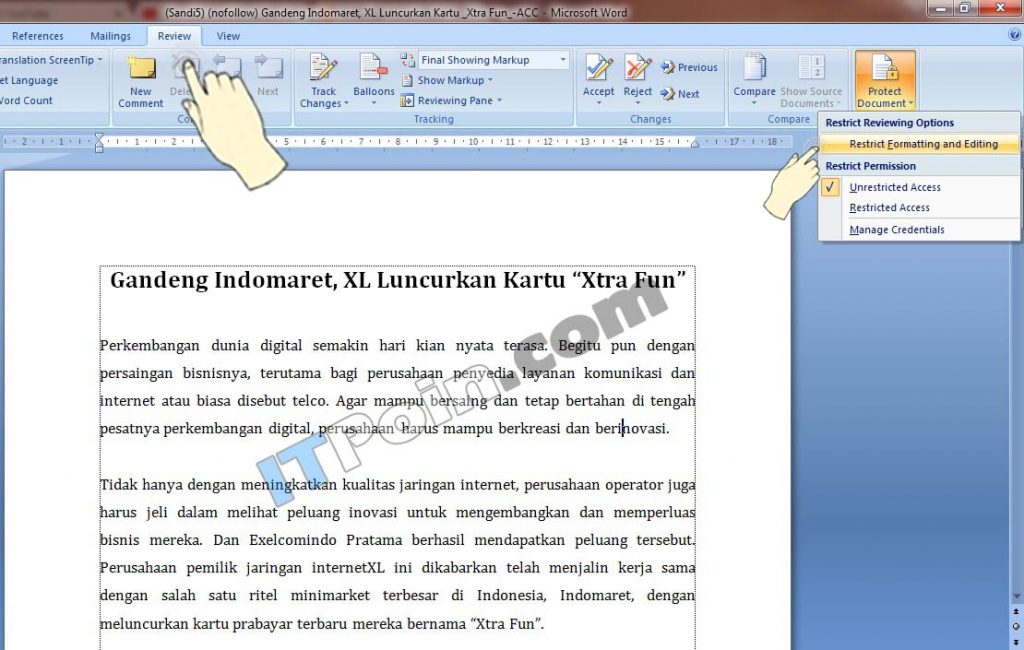
4. Memanfaatkan Fitur "Restrict Editing":
Fitur "Restrict Editing" memungkinkan Anda untuk membatasi jenis perubahan yang dapat dilakukan pada dokumen Anda. Ini adalah cara yang efektif untuk mencegah orang lain mengubah format dokumen Anda.
- Cara Menggunakan "Restrict Editing":
- Klik "Review" > "Restrict Editing."
- Di panel "Restrict Editing," centang opsi "Allow only this type of editing in the document."
- Pilih "No changes (Read only)" dari daftar drop-down.
- Di bagian "Start enforcement," klik "Yes, Start Enforcing Protection."
- Masukkan kata sandi (opsional) dan klik "OK."
Perhatian: Jika Anda mengatur kata sandi, pastikan Anda mengingatnya! Jika Anda lupa kata sandi, Anda tidak akan dapat menghapus pembatasan pengeditan.
5. Mengatur Opsi Word untuk Konsistensi:
Beberapa pengaturan Word dapat memengaruhi format dokumen Anda. Berikut adalah beberapa pengaturan yang perlu Anda perhatikan:
- Font Default: Pastikan font default Word sesuai dengan preferensi Anda. Untuk mengubah font default, klik "File" > "Options" > "General" > "When creating new documents" dan pilih font yang Anda inginkan.
- Pengaturan Autokoreksi: Pengaturan autokoreksi dapat secara otomatis mengubah teks Anda saat Anda mengetik. Misalnya, Word dapat secara otomatis mengubah dua tanda hubung menjadi em dash. Jika Anda tidak ingin fitur ini mengganggu format Anda, Anda dapat menonaktifkannya. Klik "File" > "Options" > "Proofing" > "AutoCorrect Options" dan sesuaikan pengaturan sesuai kebutuhan.
- Opsi Tempel: Saat Anda menempelkan teks dari sumber lain, Word akan mencoba mempertahankan format asli teks tersebut. Namun, Anda dapat mengubah opsi tempel untuk mengontrol bagaimana teks ditempelkan. Klik "File" > "Options" > "Advanced" > "Cut, copy, and paste" dan sesuaikan pengaturan sesuai kebutuhan. Anda dapat memilih untuk mempertahankan format sumber, menggabungkan format, atau hanya menyimpan teks.
6. Mengelola Header dan Footer:
Header dan footer seringkali menjadi bagian penting dari dokumen Word. Pastikan header dan footer Anda diformat dengan benar dan konsisten di seluruh dokumen.
- Menggunakan Bagian (Sections): Jika Anda perlu memiliki header dan footer yang berbeda di bagian yang berbeda dari dokumen Anda, gunakan bagian. Untuk menyisipkan bagian, klik "Layout" > "Breaks" dan pilih jenis bagian yang Anda inginkan.
- Menghapus Link to Previous: Secara default, header dan footer di setiap bagian terhubung ke header dan footer di bagian sebelumnya. Jika Anda ingin membuat header dan footer yang berbeda di bagian yang berbeda, Anda perlu menghapus tautan ke sebelumnya. Klik dua kali di header atau footer untuk membukanya, lalu klik tombol "Link to Previous" di tab "Header & Footer."
7. Tips Tambahan untuk Menjaga Konsistensi:
- Gunakan Ruler: Gunakan ruler untuk mengatur indentasi dan margin dokumen Anda.
- Gunakan Gridlines: Aktifkan gridlines untuk membantu Anda menyelaraskan elemen dalam dokumen Anda.
- Periksa Dokumen Secara Berkala: Luangkan waktu untuk memeriksa dokumen Anda secara berkala untuk memastikan bahwa formatnya tetap konsisten.
- Simpan Dokumen Sebagai PDF: Setelah Anda selesai memformat dokumen Anda, simpan sebagai PDF untuk memastikan bahwa formatnya tidak akan berubah saat dibuka di komputer lain.
Kesimpulan:
Dengan mengikuti panduan di atas, Anda dapat mengunci format dokumen Word Anda dan memastikan bahwa dokumen Anda selalu terlihat profesional dan konsisten. Ingatlah bahwa penggunaan gaya, template, dan fitur "Restrict Editing" adalah kunci untuk mencapai tujuan ini. Luangkan waktu untuk mempelajari dan menerapkan teknik-teknik ini, dan Anda akan terkejut betapa mudahnya membuat dokumen Word yang bebas dari perubahan format yang tidak diinginkan. Selamat mencoba!