

Aksara Jawa, juga dikenal sebagai Hanacaraka, merupakan warisan budaya Indonesia yang kaya dan berharga. Keindahan visual dan filosofi mendalam yang terkandung dalam setiap aksaranya menjadikannya simbol identitas dan kebanggaan masyarakat Jawa. Di era digital ini, keinginan untuk melestarikan dan mempopulerkan aksara Jawa semakin meningkat. Salah satu cara efektif untuk mewujudkannya adalah dengan mengintegrasikan aksara Jawa ke dalam platform digital yang sering digunakan, seperti Microsoft Word.
Meskipun Microsoft Word secara native tidak mendukung aksara Jawa, terdapat beberapa metode yang dapat ditempuh untuk mengubah tulisan Latin menjadi aksara Jawa di dalam dokumen Word. Artikel ini akan mengupas tuntas berbagai cara tersebut, mulai dari penggunaan font khusus hingga pemanfaatan add-in dan konverter online. Dengan mengikuti panduan ini, Anda akan mampu menciptakan dokumen Word yang memukau dengan sentuhan budaya Jawa yang autentik.
I. Mempersiapkan Diri: Fondasi untuk Kesuksesan
Sebelum memulai proses konversi, ada beberapa persiapan penting yang perlu dilakukan:
-
Memilih Font Aksara Jawa yang Tepat: Font merupakan elemen kunci dalam menampilkan aksara Jawa dengan benar. Pilihlah font yang berkualitas, memiliki desain yang jelas, dan mendukung karakter-karakter aksara Jawa secara lengkap. Beberapa font aksara Jawa yang populer dan dapat diunduh secara gratis antara lain:
- Tuladha Jejeg: Font ini memiliki desain yang klasik dan elegan, cocok untuk berbagai keperluan penulisan.
- Noto Sans Javanese: Font ini merupakan bagian dari keluarga Noto Sans yang dirancang oleh Google untuk mendukung berbagai aksara di dunia, termasuk aksara Jawa.
- Rongawarsita: Font ini memiliki gaya yang lebih modern dan dinamis, cocok untuk desain grafis dan tampilan yang lebih kontemporer.
Pastikan Anda mengunduh dan menginstal font pilihan Anda di komputer Anda. Setelah terinstal, font tersebut akan muncul dalam daftar font di Microsoft Word.
-
Memahami Konsep Dasar Aksara Jawa: Meskipun Anda tidak harus menjadi ahli aksara Jawa, pemahaman dasar tentang struktur dan aturan penulisannya akan sangat membantu dalam proses konversi. Beberapa konsep penting yang perlu dipahami meliputi:
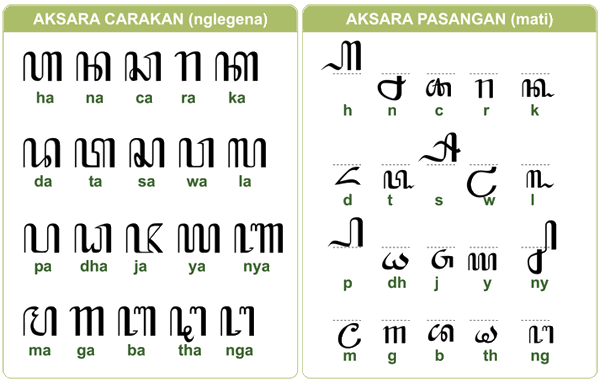
- Aksara Nglegena: Aksara dasar yang berjumlah 20 huruf (Ha Na Ca Ra Ka, Da Ta Sa Wa La, Pa Dha Ja Ya Nya, Ma Ga Ba Tha Nga).
- Sandhangan: Tanda baca yang digunakan untuk mengubah bunyi vokal pada aksara nglegena (contoh: wulu untuk "i", suku untuk "u", pepet untuk "e").
- Pasangan: Aksara yang digunakan untuk mematikan konsonan di tengah kata.
- Aksara Murda: Aksara kapital yang digunakan untuk menulis nama orang atau tempat penting.
Dengan memahami konsep-konsep ini, Anda akan lebih mudah dalam memetakan huruf Latin ke aksara Jawa yang sesuai.
-
Menyiapkan Teks Latin yang Akan Dikonversi: Sebelum memulai proses konversi, pastikan teks Latin yang akan diubah sudah final dan bebas dari kesalahan ketik. Hal ini akan mempermudah proses konversi dan mengurangi potensi kesalahan dalam hasil akhir.
II. Metode Konversi: Memilih Jalan yang Tepat
Setelah persiapan selesai, Anda dapat memilih salah satu metode berikut untuk mengubah tulisan Latin menjadi aksara Jawa di Microsoft Word:
-
Menggunakan Font Aksara Jawa Secara Manual: Metode ini melibatkan penggantian huruf Latin secara manual dengan karakter aksara Jawa yang sesuai menggunakan font yang telah diinstal. Meskipun membutuhkan waktu dan ketelitian, metode ini memberikan kontrol penuh atas hasil konversi.
-
Langkah-langkah:
- Buka Microsoft Word dan buat dokumen baru atau buka dokumen yang sudah ada.
- Ketikkan teks Latin yang ingin Anda konversi.
- Blok teks yang ingin diubah menjadi aksara Jawa.
- Pada tab "Home", pilih font aksara Jawa yang telah Anda instal dari daftar font.
- Gunakan tabel konversi atau referensi aksara Jawa untuk mengganti setiap huruf Latin dengan karakter aksara Jawa yang sesuai. Gunakan fitur "Insert Symbol" jika karakter yang Anda butuhkan tidak tersedia langsung pada keyboard.
- Perhatikan penggunaan sandhangan dan pasangan untuk memastikan penulisan yang benar.
-
Kelebihan:
- Kontrol penuh atas hasil konversi.
- Tidak memerlukan koneksi internet.
-
Kekurangan:
- Membutuhkan waktu dan ketelitian yang tinggi.
- Rentan terhadap kesalahan jika tidak memahami aksara Jawa dengan baik.
-
-
Menggunakan Add-in Microsoft Word: Beberapa pengembang telah menciptakan add-in untuk Microsoft Word yang memudahkan konversi teks Latin ke aksara Jawa. Add-in ini biasanya menyediakan antarmuka yang ramah pengguna dan fitur-fitur tambahan seperti transliterasi otomatis dan koreksi kesalahan.
-
Langkah-langkah:
- Cari dan unduh add-in konversi Latin ke aksara Jawa yang kompatibel dengan versi Microsoft Word Anda.
- Instal add-in tersebut mengikuti petunjuk yang diberikan.
- Buka Microsoft Word dan aktifkan add-in yang telah diinstal.
- Pilih teks Latin yang ingin Anda konversi.
- Gunakan fitur konversi yang disediakan oleh add-in untuk mengubah teks Latin menjadi aksara Jawa.
- Periksa dan koreksi hasil konversi jika diperlukan.
-
Kelebihan:
- Proses konversi lebih cepat dan mudah dibandingkan metode manual.
- Biasanya dilengkapi dengan fitur-fitur tambahan untuk membantu proses konversi.
-
Kekurangan:
- Kualitas add-in bervariasi, beberapa mungkin kurang akurat atau tidak kompatibel dengan versi Microsoft Word Anda.
- Memerlukan koneksi internet untuk mengunduh add-in.
-
-
Menggunakan Konverter Online: Terdapat berbagai situs web yang menyediakan layanan konversi Latin ke aksara Jawa secara online. Anda dapat menyalin teks Latin Anda ke situs web tersebut dan mengunduh hasilnya dalam format yang kompatibel dengan Microsoft Word.
-
Langkah-langkah:
- Cari konverter online Latin ke aksara Jawa melalui mesin pencari.
- Buka situs web konverter tersebut.
- Salin teks Latin yang ingin Anda konversi ke dalam kolom input yang disediakan.
- Klik tombol konversi atau sejenisnya.
- Unduh hasil konversi dalam format yang kompatibel dengan Microsoft Word (misalnya, .docx atau .rtf).
- Buka file yang telah diunduh di Microsoft Word.
- Pilih font aksara Jawa yang telah Anda instal untuk menampilkan teks dengan benar.
-
Kelebihan:
- Mudah dan cepat digunakan.
- Tidak memerlukan instalasi software tambahan.
-
Kekurangan:
- Memerlukan koneksi internet.
- Keamanan data mungkin menjadi perhatian jika Anda mengunggah teks yang sensitif.
- Kualitas konversi bervariasi tergantung pada kualitas konverter online yang digunakan.
-
III. Tips dan Trik: Mengoptimalkan Hasil Konversi
Berikut beberapa tips dan trik untuk menghasilkan konversi yang akurat dan estetis:
- Periksa Kembali Hasil Konversi: Setelah melakukan konversi, selalu periksa kembali hasil konversi dengan cermat. Perhatikan penggunaan sandhangan, pasangan, dan aksara murda untuk memastikan penulisan yang benar.
- Gunakan Kamus Aksara Jawa: Jika Anda ragu dengan penulisan suatu kata, gunakan kamus aksara Jawa sebagai referensi.
- Eksperimen dengan Font yang Berbeda: Cobalah berbagai font aksara Jawa untuk menemukan font yang paling sesuai dengan gaya dan kebutuhan Anda.
- Perhatikan Spasi dan Tata Letak: Pastikan spasi dan tata letak teks aksara Jawa Anda rapi dan mudah dibaca.
- Pelajari Lebih Lanjut tentang Aksara Jawa: Semakin Anda memahami aksara Jawa, semakin mudah pula Anda melakukan konversi dan menghasilkan tulisan yang berkualitas.
IV. Kesimpulan: Melestarikan Budaya Melalui Teknologi
Mengubah tulisan Microsoft Word menjadi aksara Jawa merupakan cara yang efektif untuk melestarikan dan mempopulerkan warisan budaya yang berharga ini. Dengan memanfaatkan font khusus, add-in, atau konverter online, Anda dapat dengan mudah mengintegrasikan aksara Jawa ke dalam dokumen-dokumen Anda. Ingatlah untuk selalu memeriksa kembali hasil konversi dan terus belajar tentang aksara Jawa untuk menghasilkan tulisan yang akurat dan estetis. Selamat mencoba dan semoga berhasil!