

Microsoft Word adalah alat yang sangat fleksibel untuk membuat berbagai jenis dokumen, mulai dari surat sederhana hingga laporan kompleks dengan banyak halaman. Salah satu tantangan yang sering dihadapi pengguna adalah bagaimana mengubah orientasi halaman menjadi landscape (horizontal) untuk bagian tertentu dari dokumen tanpa mempengaruhi orientasi halaman lainnya. Hal ini penting ketika Anda ingin menampilkan tabel lebar, grafik besar, atau gambar panorama tanpa mengorbankan format halaman lainnya.
Artikel ini akan membahas secara mendalam cara membuat tulisan Word dalam orientasi landscape tanpa mengubah seluruh dokumen. Kami akan membahas berbagai metode, tips, dan trik untuk memastikan Anda dapat menguasai teknik ini dan menghasilkan dokumen yang profesional dan terstruktur dengan baik.
Mengapa Mengubah Orientasi Halaman Sebagian Penting?
Sebelum membahas langkah-langkah praktis, mari kita pahami mengapa kemampuan mengubah orientasi halaman sebagian sangat penting:
- Visualisasi Data yang Lebih Baik: Tabel dan grafik yang lebar sering kali sulit ditampilkan dengan baik dalam format portrait (vertikal). Orientasi landscape memberikan ruang yang cukup untuk menampilkan data secara komprehensif dan mudah dibaca.
- Presentasi Gambar yang Optimal: Gambar panorama atau foto beresolusi tinggi sering kali membutuhkan orientasi landscape untuk menampilkan detailnya dengan maksimal.
- Fleksibilitas Desain Dokumen: Mengubah orientasi halaman sebagian memungkinkan Anda untuk menciptakan dokumen yang lebih dinamis dan menarik secara visual. Anda dapat menggabungkan halaman portrait dan landscape untuk menekankan informasi penting atau menciptakan tata letak yang lebih menarik.
- Menghindari Pemborosan Kertas: Mencetak tabel atau gambar yang lebar dalam orientasi portrait sering kali membutuhkan pengecilan ukuran, yang dapat membuat teks dan detail sulit dibaca. Dengan menggunakan orientasi landscape, Anda dapat menghindari masalah ini dan mengoptimalkan penggunaan kertas.
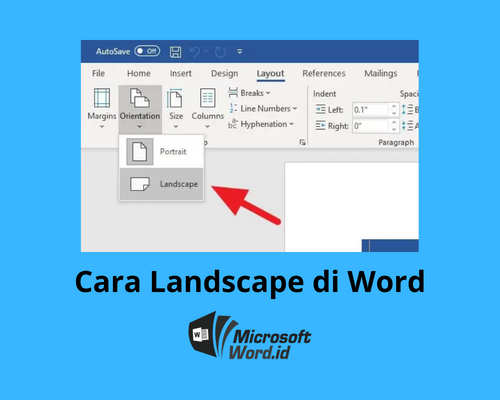
Metode 1: Menggunakan Break Bagian (Section Breaks)
Metode paling umum dan disarankan untuk mengubah orientasi halaman sebagian adalah dengan menggunakan break bagian (section breaks). Break bagian memungkinkan Anda untuk membagi dokumen Anda menjadi bagian-bagian yang terpisah, masing-masing dengan formatnya sendiri, termasuk orientasi halaman.
Berikut adalah langkah-langkahnya:
- Tempatkan Kursor: Posisikan kursor di akhir halaman sebelum halaman yang ingin Anda ubah menjadi landscape.
- Sisipkan Break Bagian: Buka tab "Layout" (atau "Page Layout" pada versi Word yang lebih lama) dan klik "Breaks" (atau "Page Breaks").
- Pilih Jenis Break Bagian: Pilih "Next Page" (atau "Continuous" jika Anda ingin bagian landscape berada di halaman yang sama dengan bagian sebelumnya). "Next Page" akan memulai bagian baru di halaman berikutnya, sementara "Continuous" akan memulai bagian baru di halaman yang sama.
- Tempatkan Kursor di Halaman Landscape: Pindahkan kursor ke halaman yang ingin Anda ubah menjadi landscape.
- Ubah Orientasi Halaman: Buka kembali tab "Layout" dan klik "Orientation". Pilih "Landscape".
- Sisipkan Break Bagian Setelah Halaman Landscape: Setelah selesai dengan bagian landscape, tempatkan kursor di akhir halaman tersebut dan ulangi langkah 2 dan 3 untuk menyisipkan break bagian "Next Page".
- Ubah Orientasi Halaman Kembali ke Portrait: Pindahkan kursor ke halaman setelah bagian landscape dan ubah orientasi halaman kembali ke "Portrait".
Penting: Pastikan Anda menyisipkan break bagian sebelum dan sesudah halaman yang ingin Anda ubah menjadi landscape. Jika Anda hanya menyisipkan break bagian di satu sisi, perubahan orientasi akan mempengaruhi semua halaman setelah break tersebut.
Metode 2: Menggunakan Kotak Teks (Text Boxes)
Metode ini lebih cocok untuk memasukkan gambar atau tabel kecil ke dalam orientasi landscape di dalam halaman portrait. Kotak teks memungkinkan Anda untuk memutar konten tanpa mengubah orientasi halaman secara keseluruhan.
Berikut adalah langkah-langkahnya:
- Sisipkan Kotak Teks: Buka tab "Insert" dan klik "Text Box". Pilih gaya kotak teks yang sesuai (misalnya, "Simple Text Box").
- Masukkan Konten ke dalam Kotak Teks: Masukkan teks, tabel, atau gambar yang ingin Anda tampilkan dalam orientasi landscape ke dalam kotak teks.
- Rotasi Kotak Teks: Klik pada kotak teks untuk memilihnya. Anda akan melihat lingkaran kecil di atas kotak teks. Klik dan tahan lingkaran ini, lalu seret untuk memutar kotak teks 90 derajat ke kiri atau ke kanan untuk mendapatkan orientasi landscape.
- Posisikan Kotak Teks: Pindahkan dan ubah ukuran kotak teks sesuai kebutuhan.
- Hilangkan Garis Tepi Kotak Teks (Opsional): Jika Anda tidak ingin garis tepi kotak teks terlihat, klik pada kotak teks, buka tab "Format" (atau "Shape Format"), klik "Shape Outline", dan pilih "No Outline".
Kelebihan dan Kekurangan Metode Kotak Teks:
- Kelebihan: Sederhana dan cepat untuk konten kecil. Tidak mengubah orientasi halaman secara keseluruhan.
- Kekurangan: Kurang ideal untuk tabel atau gambar yang besar. Posisi dan ukuran kotak teks mungkin sulit diatur dengan presisi.
Metode 3: Menggunakan Tabel dengan Satu Sel
Metode ini mirip dengan menggunakan kotak teks, tetapi memberikan kontrol yang lebih baik atas posisi dan ukuran.
Berikut adalah langkah-langkahnya:
- Sisipkan Tabel dengan Satu Sel: Buka tab "Insert" dan klik "Table". Pilih tabel dengan 1 baris dan 1 kolom.
- Masukkan Konten ke dalam Sel Tabel: Masukkan teks, tabel, atau gambar yang ingin Anda tampilkan dalam orientasi landscape ke dalam sel tabel.
- Rotasi Konten: Pilih konten di dalam sel tabel. Buka tab "Layout" (di bawah "Table Tools") dan cari opsi "Text Direction". Klik opsi ini untuk memutar teks 90 derajat ke kiri atau ke kanan.
- Ubah Ukuran Sel Tabel: Sesuaikan ukuran sel tabel agar sesuai dengan konten yang diputar.
- Hilangkan Garis Tepi Tabel (Opsional): Klik pada tabel, buka tab "Design" (di bawah "Table Tools"), klik "Borders", dan pilih "No Border".
Kelebihan dan Kekurangan Metode Tabel:
- Kelebihan: Lebih presisi dalam mengatur posisi dan ukuran dibandingkan kotak teks.
- Kekurangan: Sedikit lebih rumit daripada menggunakan kotak teks.
Tips dan Trik Tambahan:
- Pratinjau Cetak: Selalu pratinjau cetak dokumen Anda setelah mengubah orientasi halaman sebagian untuk memastikan semuanya terlihat seperti yang Anda inginkan.
- Nomor Halaman: Pastikan nomor halaman diatur dengan benar setelah mengubah orientasi halaman. Anda mungkin perlu menyesuaikan format nomor halaman untuk bagian yang berbeda dari dokumen Anda.
- Header dan Footer: Header dan footer juga akan terpengaruh oleh perubahan orientasi halaman. Pastikan header dan footer Anda terlihat baik di halaman portrait dan landscape.
- Konsistensi: Pertimbangkan dengan cermat kapan dan mengapa Anda mengubah orientasi halaman. Hindari perubahan orientasi yang terlalu sering, karena dapat membuat dokumen terlihat tidak profesional.
- Gunakan Style: Gunakan style untuk memformat judul, subjudul, dan teks isi. Ini akan membuat dokumen Anda lebih konsisten dan mudah diedit.
Kesimpulan:
Mengubah orientasi halaman sebagian di Microsoft Word adalah keterampilan penting yang dapat meningkatkan kualitas dan fleksibilitas dokumen Anda. Dengan menggunakan break bagian, kotak teks, atau tabel, Anda dapat dengan mudah menampilkan informasi dalam format yang paling sesuai. Ingatlah untuk selalu mempertimbangkan tujuan dan audiens dokumen Anda saat membuat keputusan tentang orientasi halaman. Dengan latihan dan pemahaman yang baik tentang berbagai metode yang tersedia, Anda akan dapat menguasai teknik ini dan menghasilkan dokumen yang profesional dan efektif.
Semoga artikel ini bermanfaat! Selamat mencoba!