

Daftar isi (Table of Contents/TOC) adalah komponen krusial dalam dokumen panjang seperti laporan, tesis, buku, dan panduan. Daftar isi tidak hanya memberikan gambaran besar tentang struktur dokumen, tetapi juga memudahkan pembaca untuk menavigasi ke bagian yang relevan dengan cepat. Microsoft Word menyediakan fitur yang ampuh untuk membuat daftar isi yang dinamis, yang secara otomatis diperbarui saat Anda menambahkan, menghapus, atau memodifikasi judul dan subjudul dalam dokumen Anda. Dalam artikel ini, kita akan membahas secara mendalam cara membuat dan mengelola daftar isi dinamis di Word, memastikan dokumen Anda terstruktur dengan baik dan mudah dinavigasi.
Mengapa Daftar Isi Dinamis Penting?
Sebelum kita membahas langkah-langkah teknis, mari kita pahami mengapa daftar isi dinamis sangat penting:
- Efisiensi Waktu: Daftar isi manual membutuhkan pembaruan konstan setiap kali ada perubahan dalam dokumen. Daftar isi dinamis mengotomatiskan proses ini, menghemat waktu dan usaha Anda.
- Akurasi: Kesalahan ketik dan nomor halaman yang salah adalah masalah umum dalam daftar isi manual. Daftar isi dinamis secara otomatis memperbarui nomor halaman dan judul, meminimalkan risiko kesalahan.
- Profesionalisme: Dokumen dengan daftar isi dinamis yang rapi dan akurat memberikan kesan profesional dan terorganisir.
- Kemudahan Navigasi: Pembaca dapat dengan mudah menemukan bagian yang mereka cari dengan mengklik entri dalam daftar isi, yang akan langsung membawa mereka ke halaman yang sesuai.
- Fleksibilitas: Anda dapat menyesuaikan tampilan daftar isi, termasuk font, ukuran, dan format nomor halaman, agar sesuai dengan gaya dokumen Anda.
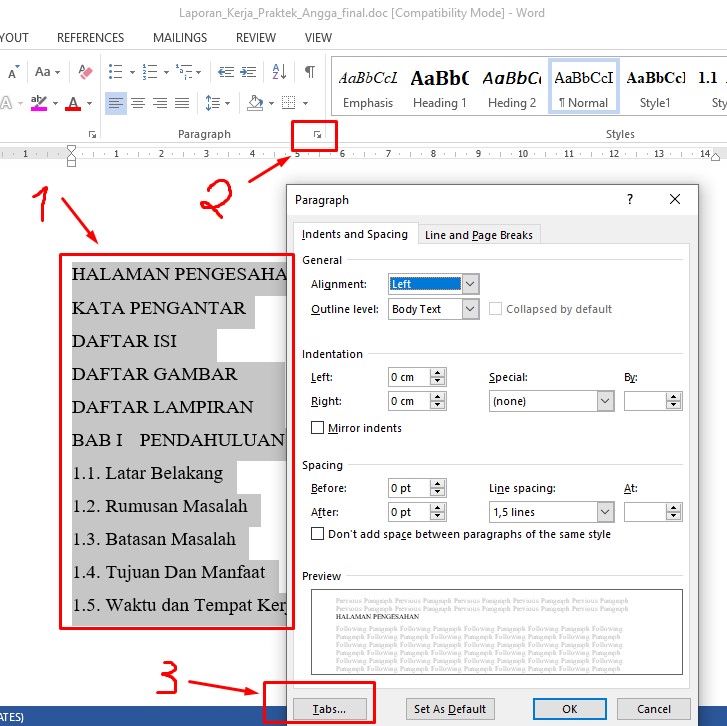
Langkah-Langkah Membuat Daftar Isi Dinamis di Word
Berikut adalah langkah-langkah detail untuk membuat daftar isi dinamis di Word:
1. Menggunakan Gaya Heading untuk Judul dan Sub
Langkah terpenting dalam membuat daftar isi dinamis adalah menggunakan gaya heading bawaan Word (Heading 1, Heading 2, Heading 3, dst.) untuk memformat judul dan subjudul Anda. Word menggunakan gaya heading ini untuk mengidentifikasi teks yang akan dimasukkan ke dalam daftar isi.
-
Cara Mengaplikasikan Gaya Heading:
- Pilih teks yang ingin Anda jadikan judul atau subjudul.
- Pada tab Home di ribbon, di grup Styles, klik gaya heading yang sesuai (misalnya, Heading 1 untuk judul utama, Heading 2 untuk subjudul tingkat pertama, Heading 3 untuk subjudul tingkat kedua, dan seterusnya).
- Jika Anda tidak menyukai tampilan default gaya heading, Anda dapat memodifikasinya. Klik kanan pada gaya heading di grup Styles, pilih Modify, dan sesuaikan format font, ukuran, warna, dan lain-lain.
-
Konsistensi adalah Kunci: Pastikan Anda menggunakan gaya heading secara konsisten di seluruh dokumen. Gunakan Heading 1 hanya untuk judul utama, Heading 2 untuk subjudul tingkat pertama, dan seterusnya. Konsistensi ini akan memastikan daftar isi Anda terstruktur dengan benar.
2. Menyisipkan Daftar Isi:
Setelah Anda memformat semua judul dan subjudul dengan gaya heading yang sesuai, Anda dapat menyisipkan daftar isi.
-
Langkah-Langkah Menyisipkan Daftar Isi:
- Letakkan kursor di tempat Anda ingin menyisipkan daftar isi (biasanya di awal dokumen setelah halaman judul atau abstrak).
- Pada tab References di ribbon, di grup Table of Contents, klik tombol Table of Contents.
- Word menawarkan beberapa opsi daftar isi bawaan (Automatic Table 1, Automatic Table 2, Manual Table). Pilih salah satu opsi otomatis. Automatic Table 1 biasanya merupakan pilihan yang baik untuk pemula.
-
Memilih Gaya Daftar Isi:
- Automatic Table 1: Membuat daftar isi dengan format default yang mudah dibaca.
- Automatic Table 2: Membuat daftar isi dengan format yang sedikit berbeda, biasanya dengan indentasi yang lebih besar.
- Manual Table: Memungkinkan Anda membuat daftar isi secara manual. Opsi ini tidak disarankan jika Anda ingin daftar isi yang dinamis.
3. Memperbarui Daftar Isi:
Setelah Anda menyisipkan daftar isi, Anda mungkin perlu memperbaruinya jika Anda menambahkan, menghapus, atau memodifikasi judul dan subjudul dalam dokumen Anda.
-
Cara Memperbarui Daftar Isi:
- Klik di mana saja di dalam daftar isi.
- Pada tab References di ribbon, di grup Table of Contents, klik tombol Update Table.
- Pilih salah satu opsi pembaruan:
- Update page numbers only: Memperbarui hanya nomor halaman dalam daftar isi.
- Update entire table: Memperbarui seluruh daftar isi, termasuk judul, subjudul, dan nomor halaman. Opsi ini disarankan jika Anda telah menambahkan, menghapus, atau memodifikasi judul atau subjudul.
-
Kapan Memperbarui Daftar Isi: Anda harus memperbarui daftar isi setiap kali Anda membuat perubahan signifikan pada struktur dokumen Anda, seperti menambahkan bab baru, mengubah judul, atau memindahkan konten ke halaman lain.
4. Mengkustomisasi Daftar Isi:
Word memungkinkan Anda untuk menyesuaikan tampilan daftar isi sesuai dengan preferensi Anda.
-
Mengubah Gaya Daftar Isi:
- Klik di mana saja di dalam daftar isi.
- Pada tab References di ribbon, di grup Table of Contents, klik tombol Table of Contents.
- Pilih Custom Table of Contents…
- Di kotak dialog Table of Contents, Anda dapat menyesuaikan berbagai opsi, termasuk:
- Formats: Memilih gaya format daftar isi (From template, Classic, Distinctive, Fancy, Modern, Formal, Simple).
- Show levels: Menentukan berapa banyak tingkat heading yang akan ditampilkan dalam daftar isi.
- Show page numbers: Menampilkan atau menyembunyikan nomor halaman.
- Right align page numbers: Menyelaraskan nomor halaman ke kanan.
- Tab leader: Memilih karakter yang digunakan untuk mengisi ruang antara judul dan nomor halaman (dots, dashes, lines, atau none).
- Use hyperlinks instead of page numbers: Membuat tautan hiperteks yang memungkinkan pembaca untuk mengklik entri dalam daftar isi dan langsung melompat ke halaman yang sesuai. Opsi ini sangat berguna untuk dokumen digital.
-
Memodifikasi Gaya TOC (Table of Contents):
- Pada tab Home di ribbon, di grup Styles, cari gaya TOC yang sesuai dengan tingkat heading yang ingin Anda modifikasi (misalnya, TOC 1 untuk Heading 1, TOC 2 untuk Heading 2, dan seterusnya).
- Klik kanan pada gaya TOC dan pilih Modify.
- Di kotak dialog Modify Style, Anda dapat menyesuaikan format font, ukuran, warna, indentasi, dan lain-lain.
Tips dan Trik untuk Daftar Isi yang Lebih Baik:
- Gunakan Heading dengan Bijak: Jangan berlebihan menggunakan gaya heading. Gunakan hanya untuk judul dan subjudul yang signifikan.
- Periksa Konsistensi: Pastikan gaya heading digunakan secara konsisten di seluruh dokumen.
- Update Secara Teratur: Biasakan untuk memperbarui daftar isi secara teratur, terutama setelah membuat perubahan besar pada dokumen.
- Gunakan Hyperlink untuk Dokumen Digital: Jika Anda membuat dokumen digital, aktifkan opsi "Use hyperlinks instead of page numbers" untuk kemudahan navigasi.
- Pertimbangkan Tingkat Heading: Pilih berapa banyak tingkat heading yang akan ditampilkan dalam daftar isi berdasarkan kompleksitas dokumen Anda. Terlalu banyak tingkat heading dapat membuat daftar isi terlihat berantakan.
- Eksperimen dengan Format: Jangan takut untuk bereksperimen dengan berbagai format daftar isi untuk menemukan yang paling sesuai dengan gaya dokumen Anda.
Kesimpulan:
Membuat daftar isi dinamis di Microsoft Word adalah keterampilan penting bagi siapa pun yang bekerja dengan dokumen panjang. Dengan menggunakan gaya heading dengan benar dan memanfaatkan fitur daftar isi Word, Anda dapat membuat dokumen yang terstruktur dengan baik, mudah dinavigasi, dan terlihat profesional. Ikuti langkah-langkah dan tips yang diuraikan dalam artikel ini, dan Anda akan dapat menguasai seni membuat daftar isi dinamis dalam waktu singkat. Selamat mencoba!