

Microsoft Word adalah alat yang serbaguna untuk membuat berbagai jenis dokumen, mulai dari surat sederhana hingga laporan kompleks dan buku. Salah satu fitur penting dalam Word adalah header dan footer, yang memungkinkan Anda menambahkan informasi konsisten di bagian atas dan bawah setiap halaman. Header sering digunakan untuk menyertakan judul bab, nama dokumen, logo perusahaan, atau informasi penting lainnya.
Namun, seringkali Anda perlu membuat header yang berbeda di bagian yang berbeda dari dokumen Anda. Misalnya, Anda mungkin ingin menghilangkan header di halaman judul, memiliki header yang berbeda untuk bab yang berbeda, atau membuat header yang berbeda untuk halaman ganjil dan genap.
Secara default, Word menautkan header di seluruh dokumen. Ini berarti bahwa perubahan pada header di satu halaman akan secara otomatis diterapkan ke semua halaman lainnya. Untungnya, ada cara untuk memecah tautan ini dan membuat header yang berbeda tanpa memengaruhi nomor halaman.
Dalam artikel ini, kami akan memandu Anda melalui langkah-langkah untuk membuat header yang berbeda di Word tanpa mengubah nomor halaman. Kami akan membahas berbagai skenario dan memberikan solusi langkah demi langkah untuk membantu Anda mencapai hasil yang Anda inginkan.
Memahami Section Break
Kunci untuk membuat header yang berbeda di Word adalah menggunakan section break. Section break membagi dokumen Anda menjadi beberapa bagian, yang masing-masing dapat memiliki header dan footer sendiri.
Ada beberapa jenis section break yang tersedia di Word, termasuk:
- Next Page: Memulai bagian baru di halaman berikutnya.
- Continuous: Memulai bagian baru di halaman yang sama.
- Even Page: Memulai bagian baru di halaman genap berikutnya.
- Odd Page: Memulai bagian baru di halaman ganjil berikutnya.
Untuk membuat header yang berbeda, Anda biasanya akan menggunakan section break "Next Page" untuk memulai bagian baru di halaman berikutnya.
Langkah-Langkah Membuat Header Berbeda
Berikut adalah langkah-langkah umum untuk membuat header yang berbeda di Word tanpa mengubah nomor halaman:
-
Sisipkan Section Break:
- Buka dokumen Word Anda.
- Tempatkan kursor Anda di akhir halaman sebelum Anda ingin memulai header baru.
- Pergi ke tab "Layout" (atau "Page Layout" di versi Word yang lebih lama).
- Klik "Breaks" dan pilih jenis section break yang Anda inginkan (biasanya "Next Page").
-
Buka Header di Bagian Baru:
- Klik dua kali di area header di halaman pertama bagian baru. Ini akan membuka header untuk diedit.
-
Nonaktifkan "Link to Previous":
- Di tab "Header & Footer Tools Design" yang muncul, cari tombol "Link to Previous" (atau "Same as Previous"). Tombol ini biasanya disorot, menunjukkan bahwa header saat ini terhubung ke header di bagian sebelumnya.
- Klik tombol "Link to Previous" untuk mematikannya. Ini akan memutus tautan antara header di bagian saat ini dan header di bagian sebelumnya.
-
Buat Header Baru:
- Sekarang Anda dapat membuat header baru untuk bagian ini. Ketik teks yang Anda inginkan, sisipkan gambar, atau tambahkan elemen lain yang Anda butuhkan.
-
Ulangi untuk Bagian Lain:
- Ulangi langkah-langkah di atas untuk setiap bagian dokumen Anda di mana Anda ingin header yang berbeda. Pastikan untuk selalu mematikan "Link to Previous" sebelum membuat header baru.
Skenario Umum dan Solusi
Berikut adalah beberapa skenario umum di mana Anda mungkin ingin membuat header yang berbeda dan cara menanganinya:
-
Menghilangkan Header di Halaman
- Sisipkan section break "Next Page" setelah halaman judul.
- Buka header di halaman kedua (bagian baru).
- Matikan "Link to Previous".
- Hapus header dari halaman kedua. Header di halaman judul akan tetap ada, tetapi header di bagian selanjutnya akan kosong.
-
Header Berbeda untuk Bab yang Berbeda:
- Sisipkan section break "Next Page" di akhir setiap bab.
- Buka header di bab baru.
- Matikan "Link to Previous".
- Buat header untuk bab tersebut. Ulangi untuk setiap bab.
-
Header Ganjil dan Genap Berbeda:
- Buka tab "Header & Footer Tools Design".
- Centang kotak "Different Odd & Even Pages".
- Sekarang Anda dapat membuat header yang berbeda untuk halaman ganjil dan genap.
Mempertahankan Nomor Halaman
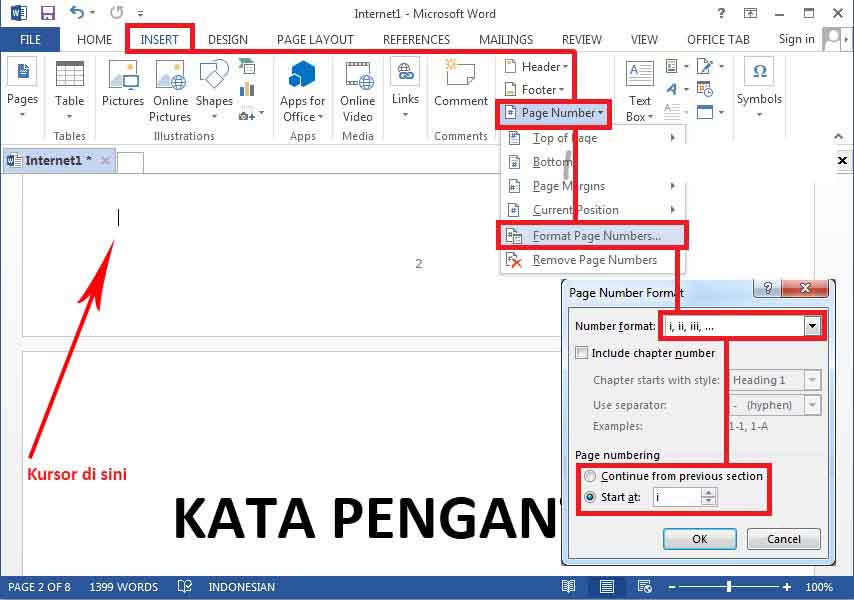
Salah satu kekhawatiran utama saat membuat header yang berbeda adalah menjaga nomor halaman tetap berurutan. Secara default, Word akan terus memberi nomor halaman di seluruh bagian. Namun, jika Anda ingin memulai ulang nomor halaman di bagian baru, Anda dapat melakukan hal berikut:
-
Buka Footer di Bagian Baru:
- Klik dua kali di area footer di halaman pertama bagian baru.
-
Format Nomor Halaman:
- Di tab "Header & Footer Tools Design", klik "Page Number" dan pilih "Format Page Numbers".
- Di kotak dialog "Page Number Format", pilih "Start at" dan masukkan nomor halaman yang Anda inginkan untuk memulai bagian ini (biasanya 1).
- Klik "OK".
Dengan mengikuti langkah-langkah ini, Anda dapat memulai ulang nomor halaman di setiap bagian sambil tetap mempertahankan header yang berbeda.
Tips Tambahan
- Gunakan Style: Gunakan style header untuk memformat header Anda secara konsisten. Ini akan memudahkan Anda untuk mengubah format header di seluruh dokumen Anda.
- Simpan Template: Jika Anda sering membuat dokumen dengan header yang berbeda, simpan dokumen sebagai template. Ini akan menghemat waktu Anda di masa mendatang.
- Periksa Kembali: Selalu periksa kembali header dan nomor halaman Anda setelah membuat perubahan. Pastikan semuanya terlihat seperti yang Anda inginkan.
- Eksplorasi Lebih Lanjut: Word memiliki banyak opsi lanjutan untuk header dan footer. Luangkan waktu untuk menjelajahi fitur-fitur ini dan menemukan cara untuk mengoptimalkan dokumen Anda.
Kesimpulan
Membuat header yang berbeda di Word tanpa mengubah nomor halaman adalah keterampilan penting untuk membuat dokumen yang terlihat profesional dan terorganisir dengan baik. Dengan menggunakan section break dan memutus tautan antara header, Anda dapat membuat header yang unik untuk setiap bagian dokumen Anda. Ikuti langkah-langkah yang diuraikan dalam artikel ini, dan Anda akan dapat menguasai seni membuat header yang berbeda dalam waktu singkat.