

Dalam era digital saat ini, format PDF (Portable Document Format) telah menjadi standar de facto untuk berbagi dan menyimpan dokumen. PDF menawarkan sejumlah keunggulan, termasuk kemampuan untuk mempertahankan format asli dokumen di berbagai platform dan perangkat, serta kemudahan dalam pengamanan dan pengelolaan dokumen.
Seringkali, kita perlu mengonversi file PDF ke format Word (DOC/DOCX) untuk melakukan pengeditan atau modifikasi. Namun, setelah selesai mengedit, kita perlu mengembalikan file tersebut ke format PDF. Artikel ini akan memberikan panduan lengkap tentang cara membuat PDF dari file Word yang sudah dikonversi, dengan berbagai metode dan pertimbangan penting.
Mengapa Mengubah Kembali Word ke PDF?
Sebelum membahas langkah-langkah konversi, penting untuk memahami mengapa kita perlu mengubah kembali file Word ke PDF:
- Mempertahankan Format: PDF memastikan bahwa format dokumen tetap konsisten, terlepas dari perangkat atau sistem operasi yang digunakan untuk membukanya. Ini sangat penting untuk dokumen yang memiliki tata letak kompleks, seperti laporan, brosur, atau presentasi.
- Keamanan: PDF memungkinkan kita untuk menambahkan lapisan keamanan, seperti kata sandi, pembatasan pencetakan, atau pembatasan penyalinan. Ini berguna untuk melindungi informasi sensitif atau hak cipta.
- Kompatibilitas: PDF adalah format universal yang dapat dibuka di hampir semua perangkat dan sistem operasi. Ini memastikan bahwa penerima dokumen dapat membukanya tanpa masalah kompatibilitas.
- Arsip: PDF adalah format yang ideal untuk mengarsipkan dokumen penting. PDF/A, khususnya, dirancang untuk penyimpanan jangka panjang karena memastikan bahwa dokumen dapat dibuka dan ditampilkan dengan benar di masa mendatang.
- Profesionalisme: Mengirim dokumen dalam format PDF memberikan kesan yang lebih profesional dibandingkan dengan format Word. Ini menunjukkan perhatian terhadap detail dan memastikan bahwa dokumen akan terlihat seperti yang kita inginkan.
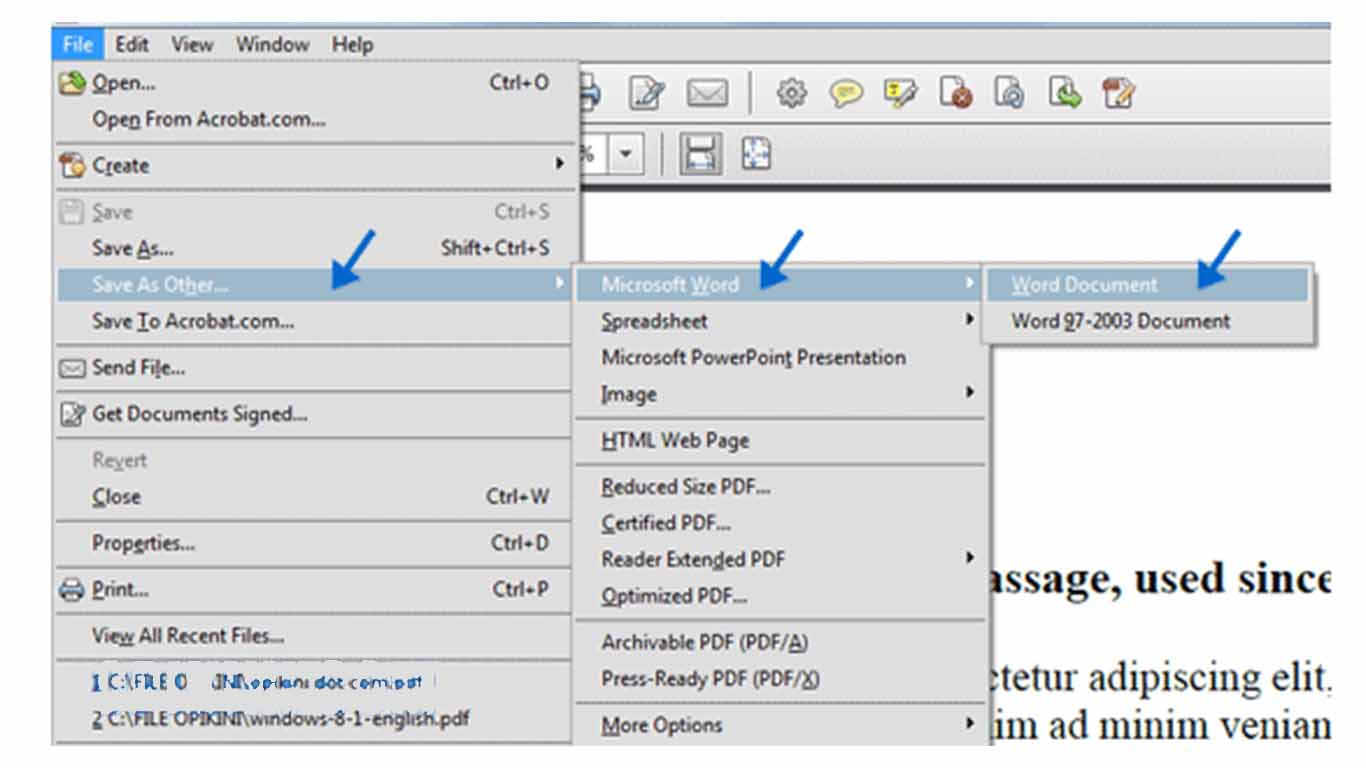
Metode Membuat PDF dari File Word yang Sudah Dikonversi
Berikut adalah beberapa metode yang dapat Anda gunakan untuk membuat PDF dari file Word yang sudah dikonversi:
1. Menggunakan Microsoft Word
Cara paling mudah dan umum adalah dengan menggunakan Microsoft Word itu sendiri. Hampir semua versi Word modern (2010 ke atas) memiliki fitur bawaan untuk menyimpan atau mengekspor dokumen ke format PDF.
-
Langkah-langkah:
- Buka file Word yang ingin Anda ubah ke PDF.
- Klik "File" di pojok kiri atas.
- Pilih "Save As" (Simpan Sebagai).
- Pada kotak dialog "Save As", pilih lokasi penyimpanan dan beri nama file Anda.
- Pada opsi "Save as type" (Simpan sebagai jenis), pilih "PDF (*.pdf)".
- (Opsional) Klik tombol "Options" (Opsi) untuk menyesuaikan pengaturan PDF, seperti rentang halaman, kualitas gambar, atau pengaturan keamanan.
- Klik "Save" (Simpan).
-
Keunggulan:
- Mudah dan cepat.
- Tidak memerlukan perangkat lunak tambahan.
- Menghasilkan PDF berkualitas tinggi.
-
Kekurangan:
- Memerlukan Microsoft Word.
- Opsi pengaturan PDF mungkin terbatas.
2. Menggunakan Fitur "Print to PDF"
Metode lain yang sederhana adalah menggunakan fitur "Print to PDF" yang tersedia di sebagian besar sistem operasi modern (Windows, macOS, Linux). Fitur ini memungkinkan Anda untuk "mencetak" dokumen ke file PDF.
-
Langkah-langkah:
- Buka file Word yang ingin Anda ubah ke PDF.
- Klik "File" di pojok kiri atas.
- Pilih "Print" (Cetak).
- Pada opsi "Printer", pilih "Microsoft Print to PDF" (atau opsi serupa, tergantung pada sistem operasi Anda).
- (Opsional) Sesuaikan pengaturan pencetakan, seperti ukuran kertas, orientasi, atau margin.
- Klik "Print".
- Pada kotak dialog "Save As", pilih lokasi penyimpanan dan beri nama file Anda.
- Klik "Save".
-
Keunggulan:
- Tersedia di sebagian besar sistem operasi.
- Tidak memerlukan perangkat lunak tambahan (selain Word).
- Cukup mudah digunakan.
-
Kekurangan:
- Opsi pengaturan PDF sangat terbatas.
- Kualitas PDF mungkin sedikit lebih rendah dibandingkan dengan metode "Save As".
3. Menggunakan Aplikasi Konverter PDF Online
Ada banyak aplikasi konverter PDF online gratis yang dapat Anda gunakan untuk mengubah file Word ke PDF. Beberapa contoh populer termasuk Smallpdf, iLovePDF, dan PDF2Go.
-
Langkah-langkah:
- Buka situs web aplikasi konverter PDF online pilihan Anda.
- Unggah file Word yang ingin Anda ubah ke PDF.
- Klik tombol "Convert" (Konversi) atau yang serupa.
- Tunggu hingga proses konversi selesai.
- Unduh file PDF yang dihasilkan.
-
Keunggulan:
- Gratis (biasanya dengan batasan tertentu).
- Tidak memerlukan instalasi perangkat lunak.
- Mudah digunakan.
-
Kekurangan:
- Memerlukan koneksi internet.
- Keamanan data mungkin menjadi perhatian (terutama untuk dokumen sensitif).
- Kualitas PDF mungkin bervariasi tergantung pada aplikasi yang digunakan.
- Biasanya ada batasan ukuran file atau jumlah konversi per hari.
4. Menggunakan Aplikasi Konverter PDF Desktop
Selain aplikasi online, ada juga banyak aplikasi konverter PDF desktop yang dapat Anda instal di komputer Anda. Beberapa contoh populer termasuk Adobe Acrobat, Nitro PDF, dan PDFelement.
-
Langkah-langkah:
- Instal aplikasi konverter PDF desktop pilihan Anda.
- Buka aplikasi tersebut.
- Pilih opsi untuk mengubah file Word ke PDF.
- Pilih file Word yang ingin Anda ubah.
- (Opsional) Sesuaikan pengaturan PDF, seperti kualitas gambar, pengaturan keamanan, atau metadata.
- Klik tombol "Convert" (Konversi) atau yang serupa.
- Pilih lokasi penyimpanan dan beri nama file Anda.
- Klik "Save".
-
Keunggulan:
- Tidak memerlukan koneksi internet setelah instalasi.
- Opsi pengaturan PDF lebih lengkap dan fleksibel.
- Keamanan data lebih terjamin.
- Kualitas PDF biasanya lebih baik.
-
Kekurangan:
- Biasanya berbayar (meskipun ada beberapa opsi gratis dengan fitur terbatas).
- Memerlukan instalasi perangkat lunak.
- Mungkin membutuhkan sumber daya sistem yang lebih besar.
Tips dan Pertimbangan Penting
- Pilih Metode yang Tepat: Pertimbangkan kebutuhan dan preferensi Anda saat memilih metode konversi. Jika Anda hanya perlu konversi sederhana dan memiliki Microsoft Word, gunakan fitur "Save As". Jika Anda membutuhkan opsi pengaturan yang lebih lengkap, pertimbangkan aplikasi konverter PDF desktop.
- Periksa Hasil Konversi: Setelah konversi selesai, selalu periksa file PDF yang dihasilkan untuk memastikan bahwa format dan tata letak dokumen sesuai dengan yang Anda harapkan. Perhatikan terutama font, gambar, dan tabel.
- Optimalkan Ukuran File: Jika ukuran file PDF terlalu besar, Anda dapat mengompresnya menggunakan aplikasi konverter PDF atau alat online. Ini dapat membantu mempercepat pengiriman dan mengurangi penggunaan ruang penyimpanan.
- Lindungi Dokumen Sensitif: Jika dokumen Anda berisi informasi sensitif, tambahkan kata sandi atau batasan keamanan lainnya ke file PDF.
- Pertimbangkan PDF/A untuk Arsip: Jika Anda ingin mengarsipkan dokumen untuk jangka panjang, gunakan format PDF/A.
- Perbarui Perangkat Lunak: Pastikan Anda menggunakan versi terbaru dari Microsoft Word atau aplikasi konverter PDF lainnya untuk mendapatkan fitur dan kinerja terbaik.
Kesimpulan
Membuat PDF dari file Word yang sudah dikonversi adalah proses yang mudah dan penting dalam pengelolaan dokumen digital. Dengan berbagai metode yang tersedia, Anda dapat memilih cara yang paling sesuai dengan kebutuhan dan preferensi Anda. Ingatlah untuk selalu memeriksa hasil konversi dan mengoptimalkan file PDF untuk memastikan kualitas dan keamanan yang optimal. Dengan mengikuti panduan ini, Anda dapat dengan mudah membuat PDF profesional dan berkualitas tinggi dari file Word Anda.