

Microsoft Word adalah alat yang sangat kuat untuk membuat berbagai jenis dokumen, mulai dari surat sederhana hingga laporan kompleks. Salah satu fitur yang seringkali kurang dimanfaatkan adalah kemampuannya untuk menggabungkan orientasi halaman landscape (horizontal) dan portrait (vertikal) dalam satu dokumen. Kemampuan ini sangat berguna ketika Anda perlu menyajikan tabel lebar, grafik, atau gambar yang lebih baik ditampilkan dalam format landscape, sementara teks utama dokumen Anda tetap dalam format portrait. Artikel ini akan memandu Anda langkah demi langkah untuk menguasai teknik ini, memastikan dokumen Word Anda terlihat profesional dan terstruktur dengan baik.
Mengapa Menggunakan Orientasi Halaman Campuran?
Sebelum kita membahas langkah-langkah teknis, mari kita pahami mengapa menggabungkan orientasi halaman bisa menjadi solusi yang efektif:
- Optimalisasi Visual: Tabel dengan banyak kolom, grafik kompleks, atau gambar beresolusi tinggi seringkali terlihat lebih baik dan lebih mudah dibaca dalam orientasi landscape. Dengan menggunakan landscape untuk halaman-halaman tertentu, Anda dapat menghindari teks yang terlalu kecil atau gambar yang terpotong.
- Struktur Dokumen yang Lebih Baik: Orientasi halaman yang berbeda dapat digunakan untuk memisahkan bagian-bagian dokumen yang berbeda secara visual. Misalnya, Anda dapat menggunakan format portrait untuk bagian pendahuluan, metodologi, dan kesimpulan, sementara menggunakan landscape untuk bagian yang berisi analisis data dan visualisasi.
- Presentasi yang Lebih Profesional: Menggunakan orientasi halaman yang sesuai dengan konten dapat meningkatkan estetika dan profesionalisme dokumen Anda. Ini menunjukkan perhatian terhadap detail dan keinginan untuk menyajikan informasi dengan cara yang paling efektif.
- Fleksibilitas dan Kontrol: Dengan menguasai teknik ini, Anda memiliki kendali penuh atas tata letak dokumen Anda. Anda dapat menyesuaikan orientasi halaman sesuai kebutuhan spesifik konten Anda, tanpa harus membuat beberapa dokumen terpisah.
Persiapan Awal: Memahami Section Breaks (Pemisah Bagian)
Kunci untuk mengubah orientasi halaman secara selektif dalam Word adalah dengan menggunakan Section Breaks (Pemisah Bagian). Section Breaks memungkinkan Anda membagi dokumen Anda menjadi beberapa bagian yang masing-masing dapat memiliki pengaturan format yang berbeda, termasuk orientasi halaman.
Ada beberapa jenis Section Breaks yang perlu Anda ketahui:
- Next Page (Halaman Berikutnya): Memulai bagian baru pada halaman berikutnya. Ini adalah jenis Section Break yang paling umum digunakan untuk mengubah orientasi halaman.
- Continuous (Berkelanjutan): Memulai bagian baru pada halaman yang sama. Ini berguna jika Anda ingin menerapkan format yang berbeda dalam satu halaman, seperti mengubah lebar kolom dalam tabel.
- Even Page (Halaman Genap): Memulai bagian baru pada halaman genap berikutnya.
- Odd Page (Halaman Ganjil): Memulai bagian baru pada halaman ganjil berikutnya.
Untuk mengubah orientasi halaman, kita akan fokus pada Next Page dan Continuous Section Breaks.
Langkah-Langkah Praktis: Mengubah Orientasi Halaman
Berikut adalah langkah-langkah detail untuk mengubah orientasi halaman dalam dokumen Word Anda:
-
Tempatkan Kursor: Posisikan kursor Anda di akhir halaman sebelum halaman yang ingin Anda ubah orientasinya. Misalnya, jika Anda ingin halaman 3 menjadi landscape, letakkan kursor di akhir halaman 2.
-
Sisipkan Section Break (Next Page):
- Klik tab Layout (Tata Letak) di Ribbon.
- Pada grup Breaks (Pemisah), klik dropdown Breaks (Pemisah).
- Pilih Next Page (Halaman Berikutnya) di bawah bagian Section Breaks (Pemisah Bagian).
Word akan menyisipkan Section Break dan memindahkan teks setelah kursor ke halaman berikutnya.
-
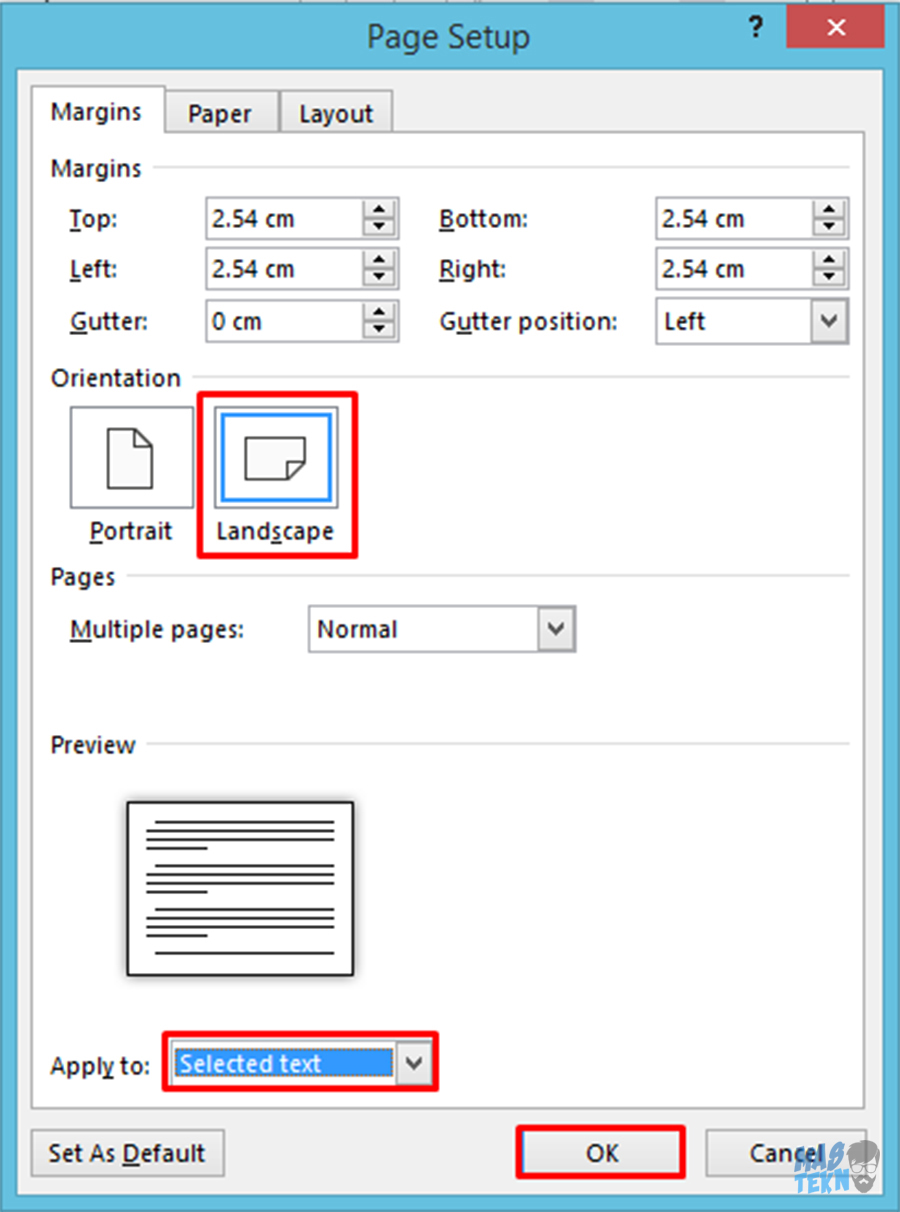
Ubah Orientasi Halaman:
- Klik di mana saja pada halaman yang orientasinya ingin Anda ubah (misalnya, halaman 3).
- Klik tab Layout (Tata Letak) di Ribbon.
- Pada grup Page Setup (Pengaturan Halaman), klik Orientation (Orientasi).
- Pilih Landscape (Lanskap).
Halaman yang Anda pilih (dan semua halaman setelahnya hingga Section Break berikutnya) akan berubah menjadi orientasi landscape.
-
Kembalikan Orientasi Halaman (Jika Perlu):
- Jika Anda hanya ingin satu halaman dalam orientasi landscape, Anda perlu menyisipkan Section Break lain setelah halaman landscape tersebut.
- Posisikan kursor Anda di akhir halaman landscape.
- Ulangi langkah 2 untuk menyisipkan Section Break Next Page.
- Klik di halaman setelah halaman landscape.
- Klik tab Layout (Tata Letak) di Ribbon.
- Pada grup Page Setup (Pengaturan Halaman), klik Orientation (Orientasi).
- Pilih Portrait (Potret).
Sekarang, hanya halaman antara dua Section Breaks yang akan berada dalam orientasi landscape.
Menggunakan Continuous Section Break untuk Tata Letak yang Lebih Kompleks
Section Break Continuous memungkinkan Anda mengubah format dalam satu halaman. Misalnya, Anda bisa memiliki teks dalam format portrait di bagian atas halaman dan tabel dalam format landscape di bagian bawah halaman yang sama.
-
Tempatkan Kursor: Posisikan kursor Anda di awal bagian halaman yang ingin Anda ubah formatnya.
-
Sisipkan Section Break (Continuous):
- Klik tab Layout (Tata Letak) di Ribbon.
- Pada grup Breaks (Pemisah), klik dropdown Breaks (Pemisah).
- Pilih Continuous (Berkelanjutan) di bawah bagian Section Breaks (Pemisah Bagian).
-
Ubah Orientasi Halaman:
- Pilih teks atau objek (misalnya, tabel) yang ingin Anda tampilkan dalam format landscape.
- Klik tab Layout (Tata Letak) di Ribbon.
- Pada grup Page Setup (Pengaturan Halaman), klik Orientation (Orientasi).
- Pilih Landscape (Lanskap).
Perhatikan bahwa ini mungkin memerlukan penyesuaian margin dan ukuran font agar konten sesuai dengan tata letak yang diinginkan. Anda mungkin juga perlu menyisipkan Section Break Continuous lain setelah bagian landscape untuk kembali ke format portrait pada halaman yang sama.
Tips Tambahan untuk Tata Letak yang Sempurna
- Tampilkan Section Breaks: Untuk mempermudah pengelolaan Section Breaks, Anda dapat menampilkan simbol paragraf (¶). Klik tab Home (Beranda) dan klik tombol Show/Hide ¶ (Tampilkan/Sembunyikan ¶) pada grup Paragraph (Paragraf). Ini akan menampilkan Section Breaks sebagai garis putus-putus dengan teks "Section Break (Next Page)" atau "Section Break (Continuous)".
- Edit Section Breaks: Anda dapat menghapus Section Breaks dengan menempatkan kursor tepat di depan garis putus-putus Section Break dan menekan tombol Delete. Hati-hati saat menghapus Section Breaks, karena ini akan menggabungkan bagian-bagian dokumen dan menerapkan format yang sama ke seluruh bagian.
- Eksperimen dengan Margin: Setelah mengubah orientasi halaman, periksa margin Anda. Margin default mungkin tidak sesuai dengan format landscape. Anda dapat menyesuaikan margin pada tab Layout (Tata Letak) di grup Page Setup (Pengaturan Halaman).
- Perhatikan Header dan Footer: Header dan footer mungkin perlu disesuaikan setelah mengubah orientasi halaman. Anda dapat mengatur header dan footer yang berbeda untuk setiap bagian dokumen dengan mengklik dua kali pada header atau footer, lalu menonaktifkan opsi "Link to Previous" (Tautkan ke Sebelumnya) pada tab Header & Footer Tools Design (Desain Alat Header & Footer).
- Gunakan Print Preview: Selalu gunakan Print Preview (Pratinjau Cetak) untuk memeriksa tata letak dokumen Anda sebelum mencetak atau membagikannya. Ini akan membantu Anda mengidentifikasi dan memperbaiki masalah tata letak yang mungkin terlewatkan.
Kesimpulan
Menguasai teknik menggabungkan orientasi halaman landscape dan portrait dalam dokumen Word memberikan Anda fleksibilitas dan kontrol yang lebih besar atas tata letak dokumen Anda. Dengan menggunakan Section Breaks, Anda dapat dengan mudah menyesuaikan orientasi halaman sesuai kebutuhan konten Anda, menghasilkan dokumen yang lebih profesional, terstruktur dengan baik, dan mudah dibaca. Luangkan waktu untuk berlatih dan bereksperimen dengan berbagai jenis Section Breaks dan pengaturan margin untuk mengoptimalkan tata letak dokumen Anda. Dengan sedikit latihan, Anda akan dapat membuat dokumen Word yang memukau secara visual dan efektif menyampaikan informasi.