

Microsoft Word adalah alat yang ampuh untuk membuat dokumen yang kompleks dan terstruktur. Salah satu fitur yang seringkali kurang dimanfaatkan adalah kemampuan untuk membuat halaman berubah-ubah, atau sering disebut section break. Fitur ini memungkinkan Anda untuk membagi dokumen menjadi bagian-bagian yang berbeda dan menerapkan format yang berbeda pula pada setiap bagiannya. Dengan menguasai section break, Anda dapat menciptakan dokumen yang lebih profesional, terorganisir, dan mudah dibaca.
Artikel ini akan membahas secara mendalam tentang cara membuat dan memanfaatkan halaman berubah-ubah di Microsoft Word dengan berbagai contoh dan studi kasus. Kami akan menjelajahi berbagai jenis section break, cara memanipulasinya, dan bagaimana menggunakannya untuk mengoptimalkan tata letak dokumen Anda.
Mengapa Halaman Berubah-ubah Penting?
Sebelum kita menyelami teknis pembuatan section break, mari kita pahami mengapa fitur ini begitu penting dalam pengolahan kata:
- Format yang Berbeda: Halaman berubah-ubah memungkinkan Anda untuk menerapkan format yang berbeda pada setiap bagian dokumen. Misalnya, Anda dapat memiliki halaman dengan orientasi potret dan lanskap dalam dokumen yang sama. Anda juga dapat mengatur header, footer, nomor halaman, dan margin yang berbeda untuk setiap bagian.
- Struktur yang Jelas: Dengan membagi dokumen menjadi beberapa bagian, Anda dapat menciptakan struktur yang lebih jelas dan terorganisir. Ini sangat berguna untuk dokumen panjang seperti tesis, laporan, atau buku.
- Pengendalian Tata Letak: Section break memberikan Anda kendali penuh atas tata letak setiap bagian dokumen. Anda dapat menyesuaikan tata letak agar sesuai dengan konten dan kebutuhan setiap bagian.
- Penerapan Template yang Lebih Fleksibel: Anda dapat menerapkan template yang berbeda untuk setiap bagian dokumen, memungkinkan Anda untuk menggabungkan berbagai gaya dan format dalam satu dokumen.
- Memudahkan Pembuatan Daftar Isi dan Indeks: Section break membantu Word untuk secara akurat membuat daftar isi dan indeks berdasarkan struktur dokumen yang telah Anda buat.
Jenis-Jenis Halaman Berubah-ubah (Section Break)
Microsoft Word menyediakan empat jenis section break yang berbeda, masing-masing dengan fungsinya masing-masing:
- Next Page: Jenis section break ini akan memulai bagian baru pada halaman berikutnya. Ini adalah jenis yang paling umum digunakan dan cocok untuk memisahkan bab atau bagian utama dari dokumen.
- Continuous: Jenis section break ini memulai bagian baru pada halaman yang sama. Ini berguna untuk mengubah format dalam satu halaman, seperti mengubah jumlah kolom atau menambahkan header/footer yang berbeda di tengah halaman.
- Even Page: Jenis section break ini akan memulai bagian baru pada halaman genap berikutnya. Ini sering digunakan untuk memastikan bahwa bab baru selalu dimulai pada halaman genap.
- Odd Page: Jenis section break ini akan memulai bagian baru pada halaman ganjil berikutnya. Ini digunakan untuk memastikan bahwa bab baru selalu dimulai pada halaman ganjil.
Cara Membuat Halaman Berubah-ubah (Section Break)
Berikut adalah langkah-langkah untuk membuat section break di Microsoft Word:
- Tempatkan Kursor: Posisikan kursor di tempat Anda ingin memasukkan section break. Ini biasanya di akhir paragraf terakhir sebelum bagian baru dimulai.
- Pilih Tab "Layout" (atau "Page Layout"): Pada ribbon Word, klik tab "Layout" (atau "Page Layout" di versi Word yang lebih lama).
- Klik "Breaks": Di grup "Page Setup", klik tombol "Breaks".
- Pilih Jenis Section Break: Pilih jenis section break yang sesuai dengan kebutuhan Anda dari menu drop-down. Pilihan yang tersedia adalah:
- Next Page: Memulai bagian baru di halaman berikutnya.
- Continuous: Memulai bagian baru di halaman yang sama.
- Even Page: Memulai bagian baru di halaman genap berikutnya.
- Odd Page: Memulai bagian baru di halaman ganjil berikutnya.
Setelah Anda memilih jenis section break, Word akan secara otomatis memasukkannya ke dalam dokumen Anda. Anda mungkin tidak melihat section break secara visual kecuali Anda mengaktifkan tampilan "Show/Hide ¶" (tombol ¶ di tab "Home").
Memodifikasi dan Menghapus Halaman Berubah-ubah
Anda dapat memodifikasi atau menghapus section break jika diperlukan. Berikut adalah caranya:
- Menampilkan Section Break: Aktifkan tampilan "Show/Hide ¶" (tombol ¶ di tab "Home"). Ini akan menampilkan semua karakter non-printing, termasuk section break.
- Menghapus Section Break: Tempatkan kursor tepat sebelum section break yang ingin Anda hapus, lalu tekan tombol "Delete" pada keyboard Anda. Perlu diingat bahwa menghapus section break akan menggabungkan format bagian sebelum dan sesudahnya.
- Memodifikasi Section Break: Sayangnya, Anda tidak dapat secara langsung memodifikasi jenis section break. Satu-satunya cara adalah menghapus section break yang ada dan memasukkan section break baru dengan jenis yang berbeda.
Menggunakan Halaman Berubah-ubah untuk Format yang Berbeda
Berikut adalah beberapa contoh bagaimana Anda dapat menggunakan section break untuk menerapkan format yang berbeda pada bagian-bagian dokumen Anda:
- Orientasi Halaman: Anda dapat mengubah orientasi halaman dari potret ke lanskap (atau sebaliknya) menggunakan section break. Caranya adalah dengan memasukkan section break sebelum dan sesudah bagian yang ingin Anda ubah orientasinya. Kemudian, pada bagian yang ingin diubah orientasinya, buka tab "Layout", klik "Orientation", dan pilih orientasi yang Anda inginkan.
- Header dan Footer: Anda dapat membuat header dan footer yang berbeda untuk setiap bagian dokumen. Setelah memasukkan section break, klik dua kali di area header atau footer di bagian yang ingin Anda ubah. Kemudian, pada tab "Header & Footer Tools Design", uncheck opsi "Link to Previous". Ini akan memutuskan hubungan antara header/footer di bagian ini dengan bagian sebelumnya. Sekarang Anda dapat mengedit header/footer di bagian ini tanpa memengaruhi header/footer di bagian lain.
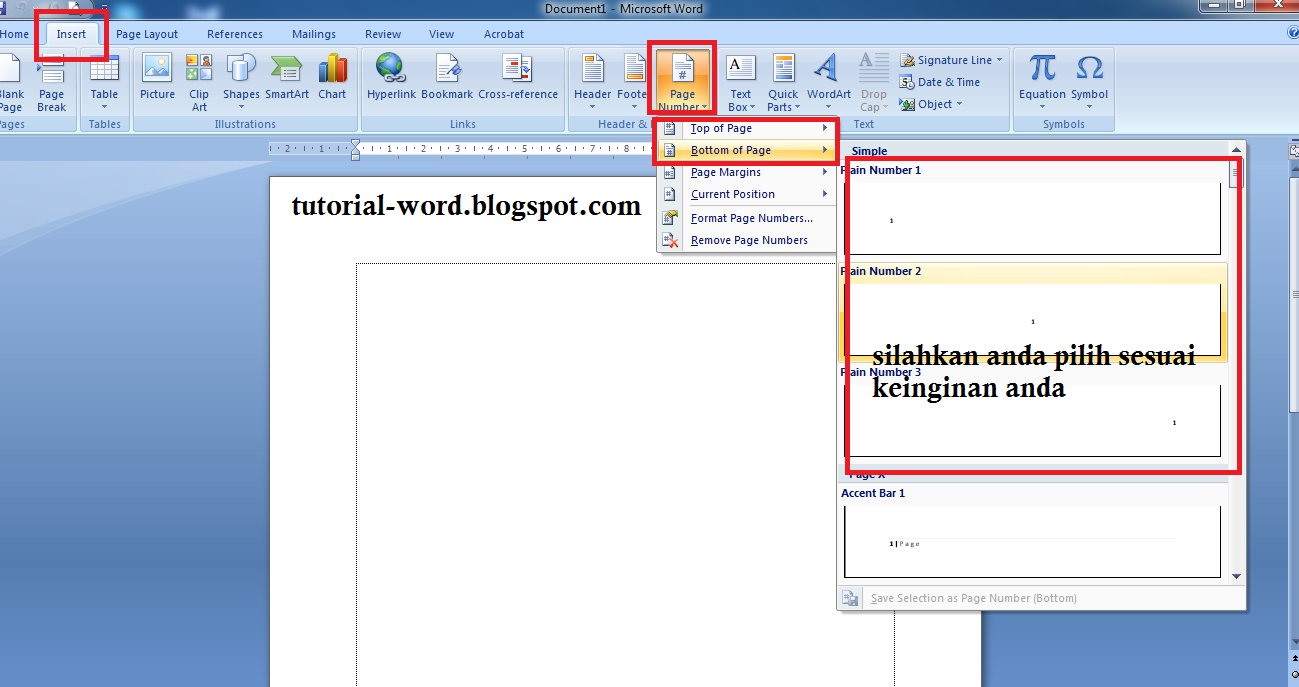
- Nomor Halaman: Anda dapat mengatur nomor halaman yang berbeda untuk setiap bagian. Setelah memasukkan section break, buka tab "Insert", klik "Page Number", dan pilih format nomor halaman yang Anda inginkan. Kemudian, klik "Format Page Numbers" dan atur nomor halaman awal untuk bagian ini. Pastikan untuk uncheck opsi "Continue from previous section" jika Anda ingin memulai nomor halaman dari 1 di bagian ini.
- Kolom: Anda dapat mengubah jumlah kolom di setiap bagian dokumen. Setelah memasukkan section break, pilih teks yang ingin Anda ubah jumlah kolomnya. Kemudian, buka tab "Layout", klik "Columns", dan pilih jumlah kolom yang Anda inginkan.
Studi Kasus: Membuat Laporan dengan Halaman Judul, Daftar Isi, dan Bab
Mari kita lihat contoh praktis penggunaan section break untuk membuat laporan yang terstruktur dengan baik:
- Halaman Buat halaman judul dengan informasi seperti judul laporan, nama penulis, dan tanggal.
- Section Break (Next Page): Masukkan section break jenis "Next Page" di akhir halaman judul.
- Daftar Isi: Buat daftar isi otomatis. Untuk melakukan ini, pastikan Anda telah menggunakan heading styles (Heading 1, Heading 2, dll.) untuk judul-judul bab dan sub-bab Anda. Kemudian, buka tab "References", klik "Table of Contents", dan pilih gaya daftar isi yang Anda inginkan.
- Section Break (Next Page): Masukkan section break jenis "Next Page" di akhir daftar isi.
- Bab 1: Mulai bab 1 Anda. Pastikan untuk menggunakan heading styles untuk judul bab dan sub-bab.
- Section Break (Next Page): Masukkan section break jenis "Next Page" di akhir setiap bab.
- Header dan Footer: Atur header dan footer yang berbeda untuk setiap bagian. Misalnya, Anda dapat menampilkan judul bab di header dan nomor halaman di footer. Pastikan untuk uncheck opsi "Link to Previous" untuk setiap bagian.
- Nomor Halaman: Atur nomor halaman agar dimulai dari 1 di bab pertama. Anda mungkin ingin menghilangkan nomor halaman di halaman judul dan daftar isi.
Dengan menggunakan section break, Anda dapat dengan mudah mengontrol format dan tata letak setiap bagian laporan Anda, menghasilkan dokumen yang profesional dan mudah dibaca.
Tips dan Trik Tambahan
- Gunakan Heading Styles: Penggunaan heading styles sangat penting untuk membuat daftar isi otomatis dan memastikan struktur dokumen yang konsisten.
- Rencanakan Struktur Dokumen Anda: Sebelum mulai menulis, rencanakan struktur dokumen Anda dan tentukan di mana Anda akan memasukkan section break.
- Periksa Tata Letak dengan Cermat: Setelah memasukkan section break, periksa tata letak setiap bagian dokumen dengan cermat untuk memastikan semuanya terlihat seperti yang Anda inginkan.
- Eksperimen: Jangan takut untuk bereksperimen dengan berbagai jenis section break dan format untuk menemukan kombinasi yang paling sesuai dengan kebutuhan Anda.
Kesimpulan
Halaman berubah-ubah ( section break) adalah fitur yang sangat berguna di Microsoft Word yang memungkinkan Anda untuk membagi dokumen menjadi bagian-bagian yang berbeda dan menerapkan format yang berbeda pula pada setiap bagiannya. Dengan menguasai section break, Anda dapat membuat dokumen yang lebih profesional, terorganisir, dan mudah dibaca. Artikel ini telah memberikan panduan lengkap tentang cara membuat dan memanfaatkan section break dengan berbagai contoh dan studi kasus. Sekarang, Anda memiliki semua pengetahuan yang Anda butuhkan untuk mengoptimalkan tata letak dokumen Anda dan menciptakan karya yang benar-benar menakjubkan. Selamat mencoba!