

Dalam dunia ilmiah, industri, dan bahkan kehidupan sehari-hari, data suhu memegang peranan penting. Memahami perubahan suhu terhadap waktu memungkinkan kita untuk menganalisis tren, membuat prediksi, dan mengambil keputusan yang tepat. Salah satu cara terbaik untuk mengkomunikasikan data suhu ini adalah melalui grafik. Grafik memberikan representasi visual yang mudah dipahami, memungkinkan audiens untuk dengan cepat mengidentifikasi pola dan hubungan yang mungkin terlewatkan jika hanya melihat angka-angka mentah.
Microsoft Word, meskipun dikenal sebagai perangkat lunak pengolah kata, juga menyediakan fitur pembuatan grafik yang cukup mumpuni. Dalam artikel ini, kita akan membahas langkah demi langkah cara membuat grafik suhu terhadap waktu yang efektif dan informatif di Word.
Mengapa Menggunakan Grafik untuk Data Suhu?
Sebelum kita masuk ke detail teknis, mari kita pahami mengapa grafik adalah alat yang ampuh untuk merepresentasikan data suhu:
- Visualisasi Tren: Grafik memungkinkan kita melihat tren suhu dari waktu ke waktu dengan cepat. Apakah suhu meningkat, menurun, atau stabil? Grafik memberikan jawaban visual instan.
- Identifikasi Anomali: Lonjakan atau penurunan suhu yang tidak biasa (anomali) lebih mudah diidentifikasi dalam grafik daripada dalam tabel data.
- Perbandingan Data: Grafik memungkinkan kita membandingkan data suhu dari berbagai periode waktu, lokasi, atau sumber dengan mudah.
- Komunikasi Efektif: Grafik membuat data suhu lebih mudah dipahami oleh audiens yang mungkin tidak memiliki latar belakang teknis yang kuat.
- Dukungan Pengambilan Keputusan: Dengan visualisasi yang jelas, grafik membantu dalam pengambilan keputusan yang lebih tepat berdasarkan data suhu yang ada.
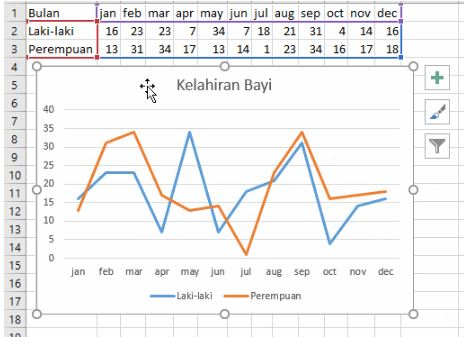
Persiapan Data Suhu
Langkah pertama dalam membuat grafik suhu yang baik adalah menyiapkan data dengan benar. Berikut adalah beberapa hal yang perlu diperhatikan:
- Kumpulkan Data: Kumpulkan data suhu Anda dari sumber yang relevan. Ini bisa berupa pembacaan sensor suhu, data cuaca historis, hasil eksperimen laboratorium, atau sumber lainnya. Pastikan data akurat dan lengkap.
- Susun Data: Susun data Anda dalam format tabel. Kolom pertama harus berisi data waktu (misalnya, jam, hari, tanggal), dan kolom kedua harus berisi data suhu yang sesuai (dalam derajat Celsius, Fahrenheit, atau Kelvin).
- Periksa Konsistensi: Pastikan satuan suhu konsisten di seluruh data Anda. Jika Anda memiliki data dalam Celsius dan Fahrenheit, konversikan semuanya ke satu satuan.
- Bersihkan Data: Periksa data Anda untuk mencari nilai yang hilang atau tidak valid. Jika ada, putuskan bagaimana cara menanganinya. Anda dapat menghapus baris data yang hilang, mengisi nilai yang hilang dengan interpolasi, atau menggunakan metode statistik lainnya.
- Format Data: Format data waktu dan suhu dengan benar di spreadsheet atau dokumen Word Anda. Pastikan data waktu diurutkan secara kronologis.
Langkah-Langkah Membuat Grafik Suhu di Word
Setelah data Anda siap, ikuti langkah-langkah berikut untuk membuat grafik suhu di Word:
- Buka Microsoft Word: Buka dokumen Word tempat Anda ingin menyisipkan grafik.
- Sisipkan Grafik:
- Klik tab "Insert" di ribbon Word.
- Di grup "Illustrations", klik tombol "Chart".
- Kotak dialog "Insert Chart" akan muncul.
- Pilih Tipe Grafik:
- Di kotak dialog "Insert Chart", pilih tipe grafik yang paling sesuai untuk data suhu Anda. Untuk data suhu terhadap waktu, grafik garis (Line chart) adalah pilihan yang paling umum dan efektif. Grafik garis menunjukkan tren suhu dari waktu ke waktu dengan jelas.
- Anda juga dapat mempertimbangkan grafik batang (Column chart) jika Anda ingin membandingkan suhu pada titik waktu yang berbeda secara diskrit.
- Setelah Anda memilih tipe grafik, klik tombol "OK".
- Masukkan Data ke dalam Spreadsheet:
- Setelah Anda memilih tipe grafik, Word akan menyisipkan grafik placeholder ke dalam dokumen Anda dan membuka spreadsheet kecil (mirip Excel) di atasnya.
- Spreadsheet ini berisi data contoh yang perlu Anda ganti dengan data suhu Anda.
- Di kolom pertama spreadsheet, masukkan data waktu Anda (misalnya, jam, hari, tanggal).
- Di kolom kedua spreadsheet, masukkan data suhu yang sesuai.
- Anda dapat menambahkan kolom tambahan jika Anda memiliki beberapa set data suhu yang ingin Anda bandingkan dalam grafik yang sama.
- Pastikan data waktu diurutkan secara kronologis.
- Sesuaikan Rentang Data:
- Setelah Anda memasukkan data Anda, pastikan rentang data yang dipilih oleh Word sudah benar.
- Rentang data ditunjukkan oleh garis biru di sekitar sel-sel di spreadsheet.
- Jika rentang data tidak benar, Anda dapat menyesuaikannya dengan mengklik dan menyeret sudut garis biru.
- Tutup Spreadsheet:
- Setelah Anda selesai memasukkan dan menyesuaikan data Anda, tutup spreadsheet. Grafik di dokumen Word Anda akan diperbarui secara otomatis untuk mencerminkan data Anda.
- Kustomisasi Grafik:
- Klik grafik di dokumen Word Anda untuk memilihnya.
- Tab "Chart Design" dan "Format" akan muncul di ribbon Word.
- Gunakan tab-tab ini untuk menyesuaikan tampilan grafik Anda. Berikut adalah beberapa opsi kustomisasi yang penting:
- Chart Tambahkan judul yang jelas dan deskriptif ke grafik Anda. Judul harus mencerminkan data yang ditampilkan dalam grafik.
- Axis Titles: Tambahkan judul ke sumbu x (waktu) dan sumbu y (suhu). Judul sumbu harus menunjukkan satuan pengukuran (misalnya, "Waktu (Jam)", "Suhu (°C)").
- Axis Labels: Sesuaikan format label sumbu agar mudah dibaca. Anda dapat mengubah font, ukuran, warna, dan orientasi label.
- Gridlines: Tampilkan atau sembunyikan garis bantu (gridlines) untuk membantu pembaca melihat nilai data dengan lebih akurat.
- Legend: Jika Anda memiliki beberapa set data dalam grafik Anda, tambahkan legenda untuk menunjukkan set data mana yang direpresentasikan oleh setiap garis atau batang.
- Data Labels: Tambahkan label data ke setiap titik data untuk menampilkan nilai suhu secara langsung pada grafik.
- Colors and Styles: Ubah warna garis, batang, latar belakang, dan elemen grafik lainnya untuk meningkatkan estetika dan kejelasan.
- Chart Styles: Pilih dari berbagai gaya grafik yang telah ditentukan sebelumnya untuk dengan cepat mengubah tampilan grafik Anda.
- Tambahkan Anotasi (Opsional):
- Anda dapat menambahkan anotasi ke grafik Anda untuk menyoroti titik data penting, menjelaskan tren, atau memberikan konteks tambahan.
- Gunakan fitur "Shapes" di Word untuk menggambar panah, lingkaran, atau kotak di atas grafik Anda.
- Tambahkan kotak teks untuk memberikan penjelasan atau komentar.
- Format Grafik:
- Ubah ukuran dan posisi grafik agar sesuai dengan tata letak dokumen Anda.
- Pastikan grafik mudah dibaca dan dipahami.
Tips untuk Membuat Grafik Suhu yang Efektif
- Pilih Tipe Grafik yang Tepat: Grafik garis adalah pilihan terbaik untuk menunjukkan tren suhu dari waktu ke waktu.
- Gunakan Skala yang Sesuai: Pilih skala sumbu yang memungkinkan data Anda ditampilkan dengan jelas dan akurat. Hindari skala yang terlalu sempit atau terlalu lebar.
- Berikan Label yang Jelas: Pastikan semua elemen grafik Anda (judul, judul sumbu, label sumbu, legenda) diberi label yang jelas dan deskriptif.
- Gunakan Warna yang Konsisten: Gunakan warna yang konsisten untuk mewakili set data yang sama di seluruh grafik Anda.
- Hindari Terlalu Banyak Data: Jangan mencoba memasukkan terlalu banyak data ke dalam satu grafik. Jika Anda memiliki banyak data, pertimbangkan untuk membuat beberapa grafik yang lebih kecil dan lebih fokus.
- Sederhanakan Grafik: Hilangkan elemen grafik yang tidak perlu untuk mengurangi kekacauan dan meningkatkan kejelasan.
- Periksa Kembali Grafik: Sebelum Anda menyelesaikan grafik Anda, periksa kembali untuk memastikan bahwa semua data akurat dan semua label benar.
Kesimpulan
Membuat grafik suhu terhadap waktu di Microsoft Word adalah cara yang efektif untuk memvisualisasikan dan mengkomunikasikan data suhu. Dengan mengikuti langkah-langkah dan tips yang diuraikan dalam artikel ini, Anda dapat membuat grafik yang informatif, mudah dibaca, dan secara visual menarik. Grafik yang baik dapat membantu Anda memahami tren suhu, mengidentifikasi anomali, dan membuat keputusan yang lebih tepat berdasarkan data yang ada. Ingatlah bahwa tujuan utama dari grafik adalah untuk mengkomunikasikan informasi secara efektif, jadi selalu prioritaskan kejelasan dan akurasi.